
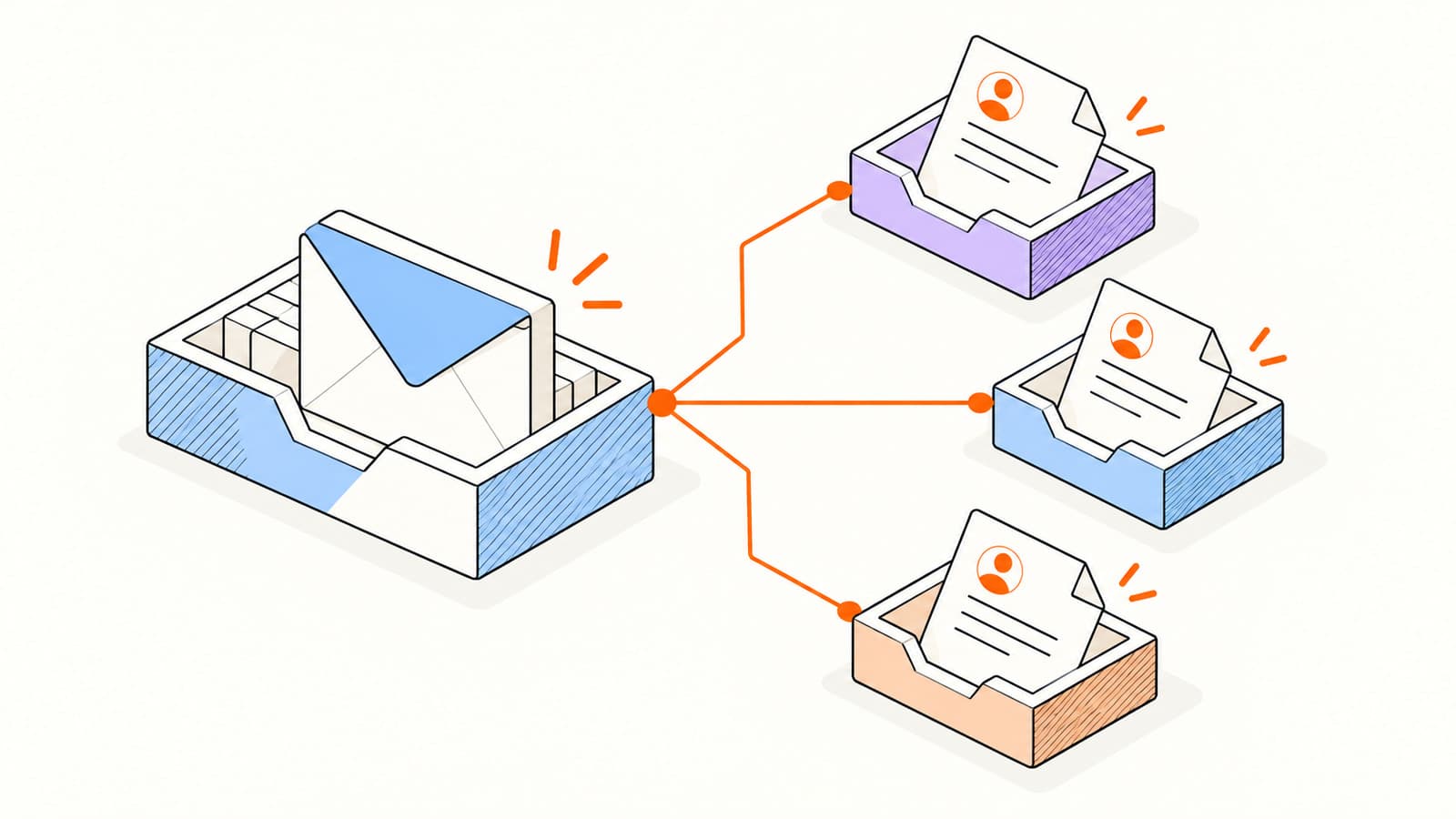
クライアントの最新情報、ワークショップへの招待、製品の発表は多くの人に届くかもしれませんが、各人がそれ自体で意味のあるメッセージを受け取る必要があります。つまり、アドレスを非公開にし、パーソナライゼーションをチェックし、目的地に役立つ場所に返信することを意味します。
タスクをサポートする最も簡単な方法を選択してください。このガイドでは、小規模な Bcc 送信、ネイティブの差し込み印刷、およびキャンペーン ワークフローを比較し、大規模な送信で増加する可能性のある間違いを見つけるチェックリストを提供します。
Bcc、差し込み印刷、キャンペーンから選択します
| 方法 | 役に立つ | 主な制限事項 |
|---|---|---|
| Bcc | 非表示のアドレスリストを備えた小規模で同一のアップデート。 | 個人ごとの身体や明確な追跡 ID はありません。 |
| Gmailの差し込み印刷 | 対象となるワークスペース プランのパーソナライズされたメッセージ。 | アカウントの資格と組み込み機能の制限。 |
| 互換性のある Outlook セットアップを備えた Word | 既存のスプレッドシートベースのデスクトップワークフロー。 | クライアントの互換性と手動ワークフローの手順。 |
| Elite 個別キャンペーン | 受信者の追跡、パーソナライゼーション、レビュー、および返信停止シーケンス。 | Pro と接続された Gmail または Outlook 送信者が必要です。 |
To または Cc にアドレスが含まれるグループ メッセージは、それらのアドレスを他の受信者に公開します。 Bcc はリストを隠すことができますが、同じメッセージ本文を共有します。挨拶、文脈、次のアクションが各人で異なる場合は、個別に配信する方が明確な選択です。
Gmail 差し込み印刷を使用してパーソナライズされたメールを送信する
Google の差し込み印刷に関するドキュメント には、対象となる Workspace プランがリストされています。機能を探す前にアカウントを確認してください。差し込み印刷が利用可能な場合、受信者ごとに個別のコピーが作成され、差し込みタグとリンクされたスプレッドシートがサポートされます。
Gmail でメッセージを作成し、[宛先] フィールドの横にあるコントロールから Mail Merge を有効にします。
受信者を追加するか、スプレッドシートから追加 を選択します。
連絡先フィールドでサポートされている差し込みタグを挿入します。
欠落しているフィールド値を解決し、送信前にメッセージを確認してください。
Google は現在、アカウントの送信能力内で 1 日あたり 1,500 人の受信者を差し込み印刷に制限しています。資格、割り当て、機能制限は変更される可能性があります。大量の送信を行う前に、リンクされたプロバイダーの手順を確認してください。ネイティブの差し込み印刷では、購読解除リンクも追加されます。
ソースリストは小さく、目的を持ったものにしてください。古い住所、重複した連絡先、またはあいまいな名前を含むスプレッドシートでは、同じ間違いの別のコピーが作成されます。最初の行だけでなく、異なるデータを持ついくつかの受信者を確認します。
結合を準備する前に Outlook ワークフローを確認してください
Outlook の送信オプションはクライアントによって異なります。 Microsoft の Outlook 差し込み印刷に関するガイダンス では、Word を使用した従来の Outlook と新しい Outlook の個別コピーの差し込み印刷オプションを区別しています。インストールされているクライアントでサポートされているワークフローを確認します。
互換性のある Word ワークフローの場合、基本的なパスは、電子メールの差し込み印刷を選択し、受信者のデータ ソースに接続し、フィールドを挿入し、レコードをプレビューして、差し込み印刷を完了することです。 Windows または macOS の手順とその違いについては、Microsoft の Word の手順 を参照してください。
実際の視聴者を登録する前に、管理するアドレスを使用して簡単なテストを行ってください。挨拶が正しいこと、返信が予期されたメールボックスに届くこと、受信者がお互いのアドレスを認識していないことを確認します。通常の作成ウィンドウのように動作すると仮定するのではなく、正確なワークフローで添付ファイルのサポートを確認してください。
Elite Mail Works で個別のキャンペーンを構築する
Elite キャンペーンは、接続された Gmail または Outlook メールボックスを使用し、対象となる各連絡先に個別のメッセージを配信します。このワークフローにより、パーソナライゼーション、受信者レベルのアクティビティ、抑制チェック、フォローアップ レビューが 1 か所にまとめられます。 Yahoo は拡張機能作成トラッキングでサポートされていますが、キャンペーン プロバイダーへの直接接続ではありません。
正確な送信者メールボックスを接続し、有効な連絡先リストを準備します。
キャンペーンを作成し、プロバイダーと送信者の ID を確認します。
{{first_name|there}} などのフォールバックを使用してメッセージを書き込みます。
完全な記録と不完全な記録を含む受信者をプレビューします。
開始する前に、対象ユーザー、送信設定、およびフォローアップ シーケンスを確認してください。
返信またはオプトアウトが検出されるとフォローアップが停止し、キューに入れられた作業の前に抑制がチェックされます。プロバイダーの割り当ては引き続き適用されます。現在の設定と確認の手順については、キャンペーンのドキュメントを参照してください。
パーソナライゼーションは有用なコンテキストを変える必要があります
ファーストネームは単なる挨拶です。有用なパーソナライゼーションは、このメッセージがその人に関連する理由を説明します。ワークショップのメールには、参加したセッションについて記載されている場合があります。クライアントの更新により、プロジェクトと次の依存関係に名前が付けられる場合があります。あなたが実際に持っていて安心できる情報のみを使用してください。
件名[プロジェクト] の次のステップ
これを完成したキャンペーンではなく、概要として扱います。送信する前に括弧で囲まれたプレースホルダーを置き換え、選択したツールのマージ構文を確認してください。不完全なデータから強制的に名前を付けるよりも、自然に読み取るフォールバックの方が便利です。
聴衆が増える前のチェックリスト
- 重複した連絡先、抑制された連絡先、登録解除された連絡先、および既知の無効な連絡先を削除します。
- 件名と本文でメッセージを正確に説明していることを確認してください。
- すべての差し込みフィールドをチェックし、読み取り可能なデフォルトを使用します。
- 受信者のテスト受信箱からすべての宛先リンクを開きます。
- 返信アドレス、送信者の ID、および該当するプロバイダーの容量を確認します。
- 送信者情報とメッセージに適したオプトアウト制御を含めます。
- フォローアップの停止条件を設定し、誰がドラフトをレビューするかを決定します。
送信後、エンゲージメントを解釈する前に、配信の問題を検査してください。返信を読み、オプトアウトに基づいて行動します。未加工のオープン数を追うのではなく、修飾されたリンク アクティビティ と実際の結果を使用して、次のメッセージを改善します。
よくある質問
Bcc は各受信者にパーソナライズされた電子メールを送信しますか?
いいえ、Bcc はアドレスリストを隠しますが、本文は同じままです。個別のパーソナライズされたメッセージには、差し込み印刷または個別のキャンペーンを使用します。
キャンペーンは Gmail または Outlook の送信制限を超えることができますか?
いいえ。キャンペーンは接続されたプロバイダーを介して送信するため、その制限とアカウント制限を遵守する必要があります。プロバイダーの容量を確認し、適切な視聴者数から始めてください。
Elite は Yahoo を通じてキャンペーンを直接送信できますか?
Elite のキャンペーン プロバイダー接続では現在、Gmail と Outlook を使用しています。 Yahoo は、サポートされているブラウザ拡張機能を通じて作成された電子メールの追跡でサポートされています。
出典と参考資料
プロバイダーの指示と製品の詳細は 2026年10月3日 で確認されました。今後の変更については、リンクされたソースを確認してください。
