Accueil/Fonctionnalités/Filigrane confidentiel

Filigranes confidentiels pour les documents partagésFiligranes au nom des destinataires pour les documents

Marquez les pages partagées CONFIDENTIAL, avec l’adresse du destinataire sur les liens nominatifs. Combinez-le avec l’expiration et le contrôle des téléchargements.

Protégez votre prochain documentVoyez comment ça marche
Créez un compte gratuit. Disponible avec Pro.Voir les plans
Classeur partagé tel que le voit un destinataire, avec un filigrane confidentiel portant son adresse e-mail sur la feuille
  • Contexte du destinataire

    Ajoutez le nom ou l’e-mail du destinataire prévu au document partagé

  • Chaque page affichée

    Appliquez la marque sur l’ensemble de la visionneuse PDF du navigateur plutôt que sur sa seule première page

  • Contrôles des liens

    Combinez filigrane, expiration, limites de consultations, règles de téléchargement et révocation

Fonctionne avecPDFVisionneuse dans le navigateurLiens destinataires Gmail™ Outlook Yahoo Mail

Pourquoi c’est importantComment ça marcheCommencerCas d’usageBon à savoirQuestions

Pourquoi c’est important

Un document portant un nom sur chaque page est moins transféré

Un « Confidentiel » en pied de page s’ignore facilement. L’adresse e-mail du destinataire en travers de chaque page montre clairement pour qui la copie a été préparée.

Un simple PDF confidentiel

  • Des copies identiquesS’il circule, rien n’indique à qui appartenait la copie.
  • Un pied de page que personne ne litUne mention statique ne change pas les comportements.
  • Aucun lien d’accèsLe fichier peut être ouvert à jamais, par quiconque le possède.

Avec Elite Mail Works

  • Identité du destinataire sur la pageLes liens nominatifs ajoutent l’adresse du destinataire à côté de la mention CONFIDENTIAL.
  • Chaque page affichéeLa mention apparaît dans toute la visionneuse, pas seulement en première page.
  • Associé aux contrôles de lienÀ combiner avec l’expiration, les limites de consultation et la politique de téléchargement.

Comment ça marche

Indiquer clairement à qui est destinée chaque copie

Une marque visible, un lien pour chaque lecteur et des contrôles adaptés à la sensibilité du document

01Sur chaque page

L’adresse du destinataire sur chaque page

Un lien créé pour un destinataire affiche son adresse e-mail et le mot CONFIDENTIAL en travers de chaque page

  • Adresse du destinataire. L’adresse pour laquelle le lien a été créé fait partie du filigrane.
  • Liens génériques. Un lien sans destinataire affiche uniquement CONFIDENTIAL.
  • Appliqué dans la visionneuse. Les documents et les aperçus de classeurs reçoivent un filigrane à l’affichage.
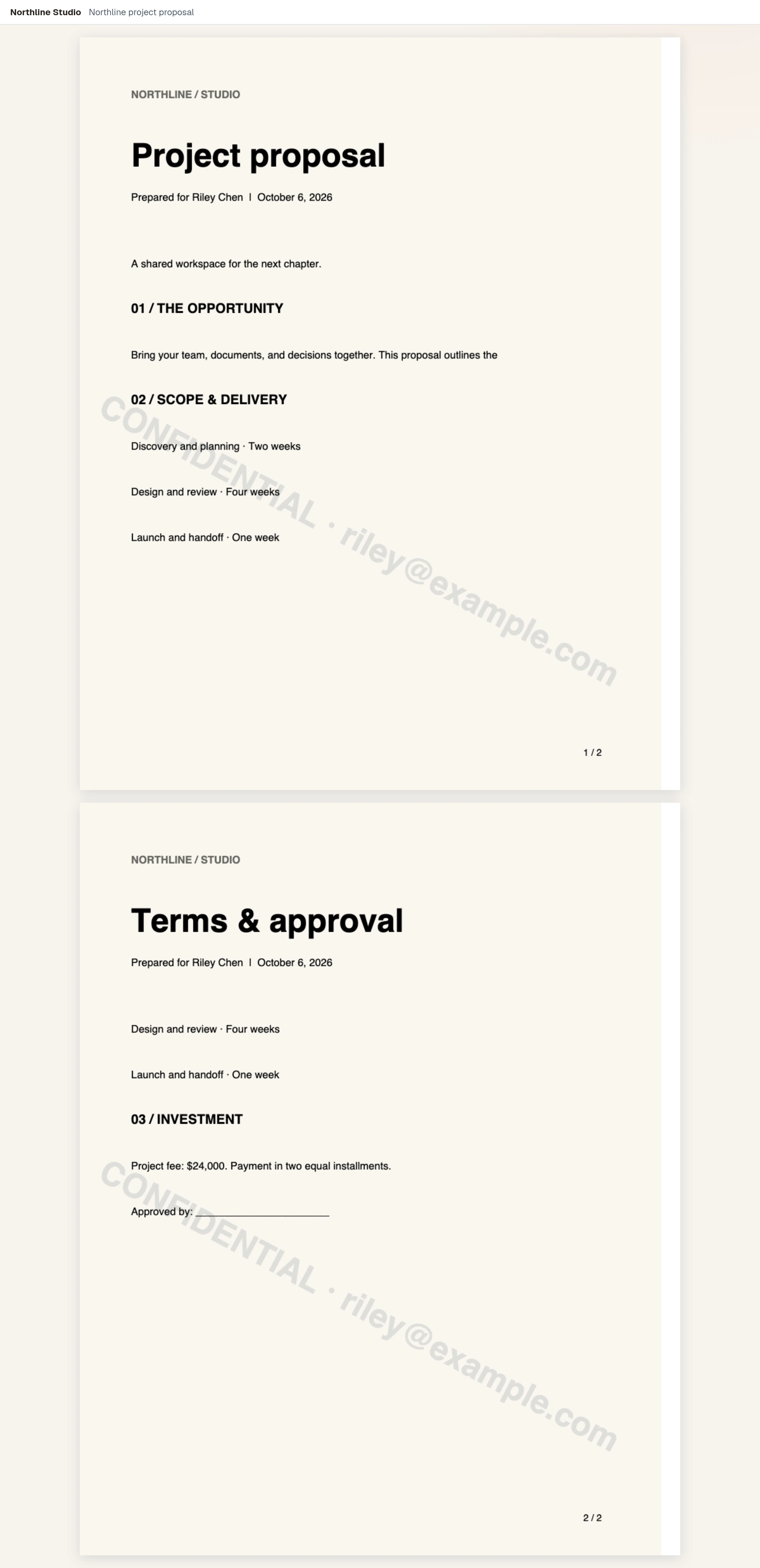
PDF partagé avec un filigrane confidentiel en diagonale indiquant l’adresse du destinataire

02Un lien par lecteur

Préparez une copie distincte pour chaque lecteur

Utilisez le libellé destinataire associé à chaque lien contrôlé pour que le document reste visiblement lié à son audience

  • Des copies distinctes. Chaque destinataire ouvre une copie marquée de sa propre adresse.
  • Simple à préparer. Créez les liens depuis la page du document.
  • Lié à l’historique de consultation. Les consultations sont enregistrées pour chaque lien.
Détail du document avec chaque lien destinataire et son activité de lecture

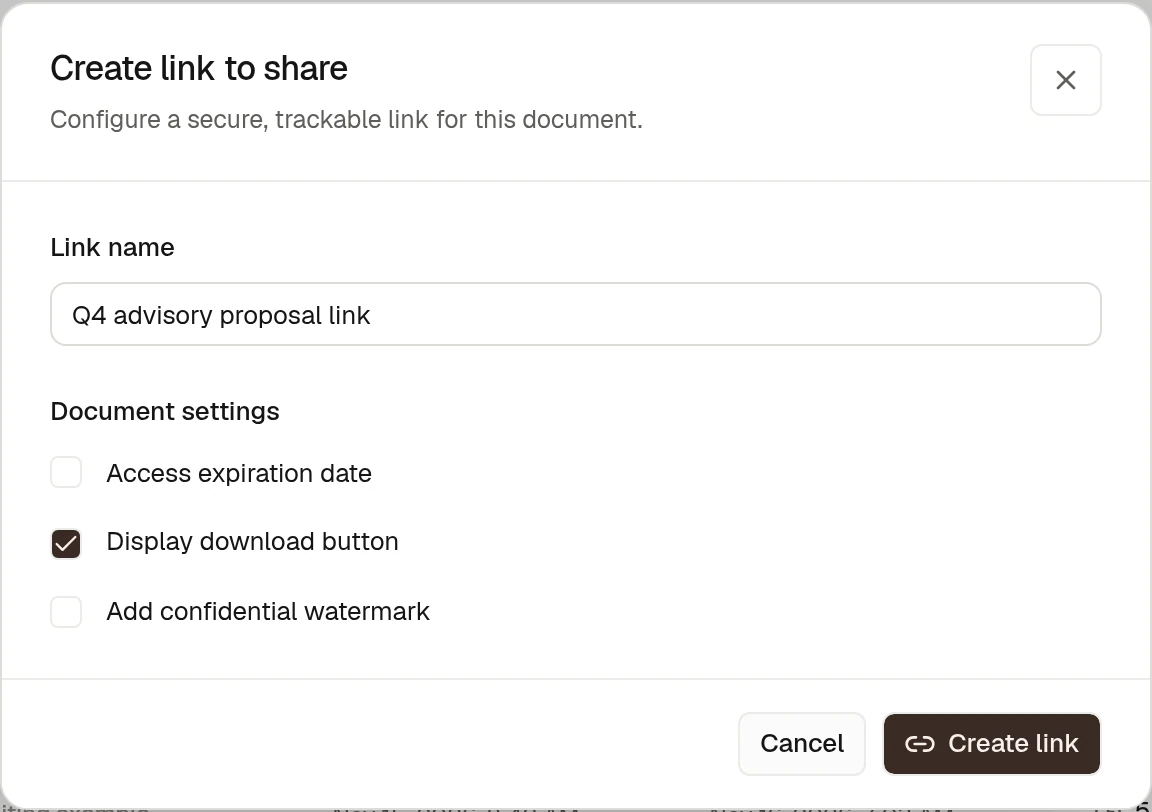
03Une case à cocher

À activer au moment de créer le lien

Le filigrane est un simple réglage à côté de la date d’expiration et du bouton de téléchargement

  • Ajouter un filigrane confidentiel. Cochez-la pour les liens qui en ont besoin.
  • Fixez une date d’expiration. Limitez l’accès à la période de revue.
  • Lecture seule. Masquez le bouton de téléchargement pour les fichiers sensibles.
Fenêtre de création de lien avec le réglage du filigrane confidentiel, la date d’expiration de l’accès et l’option du bouton de téléchargement

04Politique d’accès

Choisissez comment le contenu confidentiel peut être consulté

Associez les filigranes destinataire aux autorisations de téléchargement et aux liens de document révocables

  • Révocable. Retirez le partage d’un lien et le destinataire voit qu’il n’est plus disponible.
  • Autres liens non affectés. L’accès de chaque destinataire se gère séparément.
  • Honnête sur les limites. Un filigrane dissuade de transférer. Il n’empêche pas une capture d’écran.
Page destinataire indiquant que le document n’est pas disponible

Commencer

Mettez le nom du destinataire sur la prochaine passation

Créez un lien destinataire, activez son filigrane et vérifiez les réglages de consultation et de téléchargement avant de partager

  1. Créez un lien confidentiel

    Choisissez le mode confidentiel ou émettez un lien destinataire via l’API des ressources suivies

  2. Choisissez le filigrane

    Utilisez la mention CONFIDENTIAL seule, ou avec l’adresse du destinataire sur un lien nominatif

  3. Définir l’accès

    Choisissez l’expiration, les autorisations de téléchargement et les limites de consultations

  4. Passez en revue l’activité

    Ouvrez l’analyse des documents pour voir les sessions de consultation et les téléchargements du lien

Créez un compte gratuit. Disponible avec Pro.

Protégez votre prochain documentConfigurez l’accès destinataire

Cas d’usage

Pour les fichiers que vous voulez voir traités avec soin

Rendez le destinataire prévu visible sur chaque page

01

Propositions propres à chaque destinataire

Appliquez l’adresse e-mail du lecteur visé sur chaque page pour décourager les transferts informels

02

Documents pour les partenaires et le conseil

Combinez un libellé de confidentialité clair avec une visionneuse qui expire et ne permet pas le téléchargement

03

Passations confidentielles récurrentes

Préparez des liens étiquetés pour les personnes qui examinent un projet confidentiel et gérez l’accès au fil de l’avancement

Ce qui est inclus

  • Adresse du destinataire dans le filigrane
  • Couverture de chaque page dans le navigateur
  • Expiration
  • Politique de téléchargement
  • Révocation
  • Voir l’historique

Bon à savoir

Clair sur les limites

Nous préférons que vous fassiez confiance à Elite plutôt qu’Elite vous surprenne. Voici les limites à connaître avant de vous y fier.

Sécurité et confidentialité chez Elite

  1. Un filigrane peut décourager le partage, mais il ne peut pas empêcher les captures d’écran ni la copie
  2. Choisissez un workflow de document confidentiel pour le filigrane ; l’insertion standard dans la rédaction n’ajoute pas de filigrane

Continuer

Mieux ensemble

Toutes les fonctionnalités d’Elite partagent les mêmes contacts, messages et historique : l’étape suivante a déjà son contexte

Partage de documents sécurisé

Partagez des fichiers privés avec des contrôles d’accès

Explorer

Suivi de documents

Voyez les consultations du document et l’activité sur chaque page

Explorer

Demande de signature

Envoyez, suivez et finalisez des demandes de signature

Explorer

Questions

FAQ Filigrane confidentiel

Des réponses sur la configuration, la compatibilité, la confidentialité et l’usage quotidien

Consulter le centre d’aide

Le filigrane modifie-t-il mon PDF d’origine ?

La marque de confidentialité est affichée dans la visionneuse contrôlée du navigateur. Le fichier source reste inchangé.

Le filigrane peut-il inclure un e-mail de destinataire ?

Oui. L’émission de liens par destinataire peut utiliser l’e-mail du lecteur avec le libellé CONFIDENTIAL.

Apparaît-il sur chaque page ?

La visionneuse PDF du navigateur applique la marque sur chaque page affichée, pas seulement la première.

Comment créer un lien confidentiel ?

Choisissez le mode confidentiel dans le workflow de documents ou émettez un lien propre au destinataire via l’API authentifiée des ressources suivies.

Commencer

Gardez votre prochain document confidentiel clairement étiqueté

Rendez le destinataire prévu visible sur chaque page

Protégez votre prochain documentComparer les plansVoir toutes les fonctionnalités
Elite Mail WorksElite Mail Works
Suivi des e-mailsWorkflowsSolutionsTarifs
Se connecterCommencez gratuitement

Suivi

Elite Email TrackerRappels de relanceAnalyse des e-mails

Prospection

CampagnesPublipostageModèles d’e-mailsMessages vidéo

Demandes et documents

Demandes de documentsDemandes de vidéosDemande de signatureVue d’ensemble des documentsSuivi de documentsPartage de documents sécuriséFiligrane confidentiel

Espace de travail

CRM pour l’e-mailBlocage des traceursWorkflowsIntégrationsConnexions IA

Obtenir Elite Mail Works

Extension ChromeExtension EdgeExtension FirefoxModule complémentaire Gmail™ pour mobileComplément OutlookApp pour iPhone et iPadApp Android

Ressources

BlogSigner un PDF en ligneSignature StudioModèles de signature d’e-mailGénérateur de signature Gmail™Générateur de signature OutlookEnregistreur vidéoGuide du suivi des e-mailsExemples de workflowsTutorielsE-mail personnaliséQuestions fréquentes et centre d’aideComparatifs
Voir toutes les fonctionnalités
Produit
Elite Email TrackerRappels de relanceAnalyse des e-mailsCampagnesPublipostageModèles d’e-mailsMessages vidéoDemandes de documentsDemandes de vidéosDemande de signatureVue d’ensemble des documentsSuivi de documentsPartage de documents sécuriséFiligrane confidentielCRM pour l’e-mailBlocage des traceursWorkflowsIntégrationsConnexions IA
Télécharger
Extension ChromeExtension EdgeExtension FirefoxModule complémentaire Gmail™ pour mobileComplément OutlookApp pour iPhone et iPadApp Android
Ressources
BlogSigner un PDF en ligneSignature StudioModèles de signature d’e-mailGénérateur de signature Gmail™Générateur de signature OutlookEnregistreur vidéoGuide du suivi des e-mailsExemples de workflowsTutorielsE-mail personnalisé
WorkflowsSolutionsTarifs
Se connecterCommencez gratuitement
Poser une question sur Elite Mail Works sur
Elite Mail WorksElite Mail Works
  • Download on the App Store
  • Get it on Google Play

Entreprise

ContactQui sommes-nousImage de marqueCarrièresPresse

Fonctionnalités

Elite Email TrackerRappels de relanceAnalyse des e-mailsCampagnesPublipostageModèles d’e-mailsMessages vidéoSuivi de documentsPartage de documents sécuriséFiligrane confidentielDemande de signatureCRM pour l’e-mailBlocage des traceursDemandes de documentsDemandes de vidéos

Solutions

StartupsAvocats et cabinetsFreelancesRHEnseignants et professeursImmobilierMarketeursPetite entrepriseProfessionnels de la venteExperts-comptablesElite Mail Works pour les équipesLogiciel de propositions

Télécharger

Extension ChromeExtension EdgeExtension FirefoxModule complémentaire Gmail™ pour mobileComplément OutlookApp pour iPhone et iPadApp Android

Ressources

BlogSigner un PDF en ligneSignature StudioModèles de signature d’e-mailGénérateur de signature Gmail™Générateur de signature OutlookEnregistreur vidéoGuide du suivi des e-mailsExemples de workflowsTutorielsE-mail personnaliséWorkflowsVue d’ensemble des documentsActions IAIntégrationsEnterpriseTarifsQuestions fréquentesComparatifsConfidentialitéConditionsSécurité
  • Available in the Chrome Web Store
  • Add to Slack
  • Available on Microsoft Marketplace: Outlook add-in
  • Get it from Microsoft Edge
  • Get the Firefox add-on
  • Get it from Google Workspace Marketplace: Gmail add-on
  • Powered by AWS: system email delivery using Amazon SES
  • Protected by Cloudflare
  • Powered by Stripe: payment processing
  • elitemailsuite.com: green hosting through Cloudflare, checked by Green Web Foundation
  • Product HuntFind us onProduct Hunt

© 2026 Elite Mail Works. Tous droits réservés.

Gmail™, Google Workspace, Chrome et Android sont des marques déposées de Google LLC. Microsoft, Microsoft Edge et Outlook sont des marques déposées du groupe de sociétés Microsoft. Yahoo et Yahoo Mail sont des marques déposées de Yahoo Inc. Elite Mail Works est un produit indépendant et n’est ni affilié à ni approuvé par ces sociétés.