Home/Funzionalità/Filigrana di riservatezza

Filigrane riservate per i documenti condivisiFiligrane del destinatario per i documenti

Contrassegna le pagine condivise come CONFIDENTIAL, con l’email del destinatario sui link nominativi. Combinalo con scadenza e controllo dei download.

Proteggi il tuo prossimo documentoVedi come funziona
Crea un account gratuito. Disponibile su Pro.Vedi i piani
Cartella di lavoro condivisa come la vede un destinatario, con una filigrana di riservatezza con la sua email sul foglio
  • Contesto del destinatario

    Aggiungi il nome o l’email del destinatario previsto al documento condiviso

  • Ogni pagina renderizzata

    Applica il contrassegno in tutto il visualizzatore PDF del browser, non solo sulla prima pagina

  • Controlli dei link

    Combina la filigrana con scadenza, limiti di visualizzazione, policy di download e revoca

Funziona conPDFVisualizzatore nel browserLink dei destinatari Gmail™ Outlook Yahoo Mail

Perché contaCome funzionaIniziaCasi d’usoBuono a sapersiDomande

Perché conta

Un documento con un nome su ogni pagina viene inoltrato meno

Un «Riservato» nel piè di pagina è facile da ignorare. L’indirizzo email del destinatario su ogni pagina rende evidente per chi è stata preparata la copia.

Un semplice PDF riservato

  • Copie identicheSe circola, niente indica di chi fosse la copia.
  • Un piè di pagina che nessuno leggeUn’etichetta statica non cambia i comportamenti.
  • Nessun link di accessoIl file può essere aperto per sempre, da chiunque lo abbia.

Con Elite Mail Works

  • Identità del destinatario sulla paginaI link nominativi aggiungono l’email del destinatario accanto al contrassegno CONFIDENTIAL.
  • Ogni pagina renderizzataIl contrassegno compare in tutto il visualizzatore, non solo in prima pagina.
  • Abbinato ai controlli dei linkCombinala con scadenza, limiti di visualizzazione e criteri di download.

Come funziona

Rendere chiaro a chi è destinata ogni copia

Un contrassegno visibile, un link per ogni lettore e controlli adeguati alla riservatezza del documento

01Su ogni pagina

L’indirizzo del destinatario su ogni pagina

Un link creato per un destinatario mostra il suo indirizzo email e la parola CONFIDENTIAL su ogni pagina

  • Email del destinatario. L’indirizzo per cui è stato creato il link fa parte della filigrana.
  • Link generici. Un link senza destinatario riporta solo CONFIDENTIAL.
  • Applicata nel visualizzatore. I documenti e le anteprime delle cartelle di lavoro ricevono una filigrana quando vengono visualizzati.
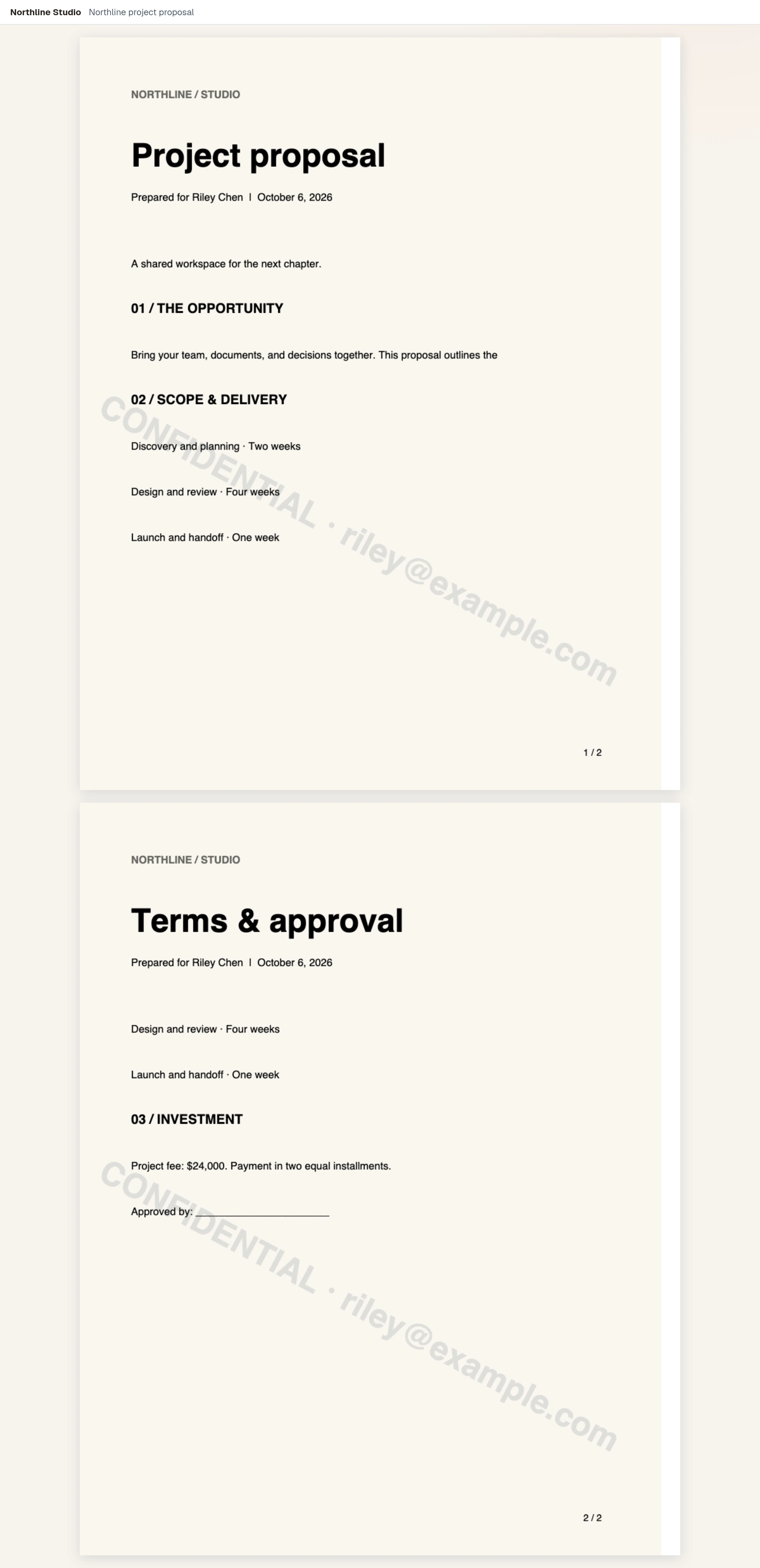
PDF condiviso con una filigrana di riservatezza in diagonale che mostra l’email del destinatario

02Un link per lettore

Prepara una copia distinta per ogni visualizzatore

Usa l’etichetta del destinatario associata a ogni link controllato così il documento resta visibilmente collegato al suo pubblico

  • Copie distinte. Ogni destinatario apre una copia contrassegnata con il proprio indirizzo.
  • Facile da preparare. Crea i link dalla pagina del documento.
  • Collegato alla cronologia delle visualizzazioni. Le visualizzazioni vengono registrate per ogni link.
Dettaglio del documento con ogni link destinatario e la relativa attività di lettura

03Una casella di spunta

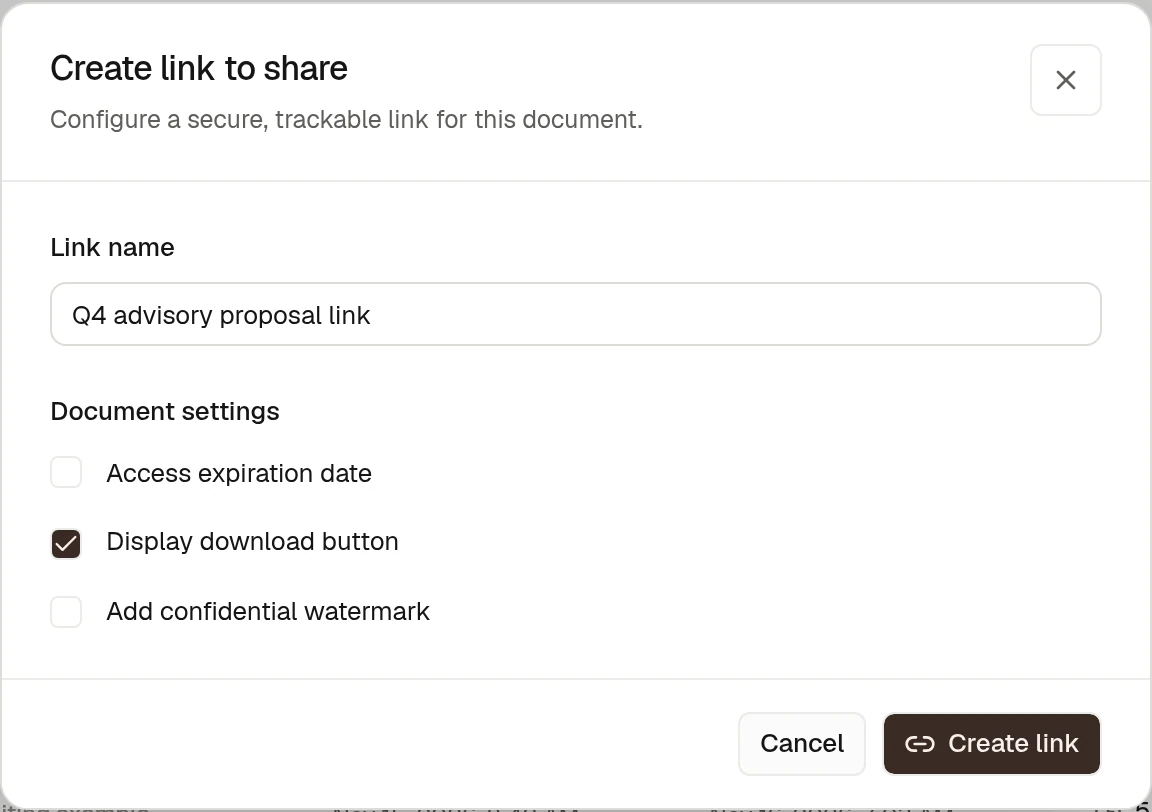
Attivalo quando crei il link

La filigrana è un’unica impostazione accanto alla data di scadenza e al pulsante di download

  • Aggiungi filigrana riservata. Spuntala per i link che ne hanno bisogno.
  • Imposta una scadenza. Limita l’accesso al periodo della revisione.
  • Solo visualizzazione. Nascondi il pulsante di download per i file riservati.
Finestra di creazione del link con l’impostazione della filigrana riservata, la data di scadenza dell’accesso e l’opzione del pulsante di download

04Criteri di accesso

Scegli come si può accedere al materiale riservato

Abbina le filigrane del destinatario a permessi di download e link dei documenti revocabili

  • Revocabile. Annulla la condivisione di un link e il destinatario vede che non è disponibile.
  • Gli altri link non cambiano. L’accesso di ogni destinatario si gestisce separatamente.
  • Onesti sui limiti. Una filigrana scoraggia l’inoltro. Non impedisce uno screenshot.
Pagina destinatario che indica che il documento non è disponibile

Inizia

Metti il nome del destinatario sulla prossima consegna

Crea un link del destinatario, attiva la sua filigrana e rivedi le impostazioni di visualizzazione e download prima di condividere

  1. Crea un link riservato

    Scegli la modalità riservata o emetti un link per destinatario tramite l’API delle risorse tracciate

  2. Scegli la filigrana

    Usa il contrassegno CONFIDENTIAL da solo o con l’email del destinatario su un link nominativo

  3. Imposta l’accesso

    Scegli scadenza, permessi di download e limiti di visualizzazione

  4. Rivedi l’attività

    Apri le analisi del documento per vedere le sessioni di visualizzazione e i download del link

Crea un account gratuito. Disponibile su Pro.

Proteggi il tuo prossimo documentoConfigura l’accesso dei destinatari

Casi d’uso

Per i file che vuoi trattare con cura

Rendi visibile il destinatario previsto su ogni pagina

01

Proposte specifiche per destinatario

Posiziona l’email del visualizzatore previsto su ogni pagina per scoraggiare inoltri disinvolti

02

Materiale per partner e consiglio direttivo

Combina un’etichetta di riservatezza chiara con un visualizzatore a scadenza e senza download

03

Consegne riservate ricorrenti

Prepara link etichettati per le persone che revisionano un progetto riservato e gestisci l’accesso man mano che il lavoro avanza

Cosa è incluso

  • Email del destinatario nella filigrana
  • Copertura di ogni pagina nel browser
  • Scadenza
  • Policy di download
  • Revoca
  • Vedi la cronologia

Buono a sapersi

Chiari sui limiti

Preferiamo che tu ti fidi di Elite piuttosto che ne resti sorpreso. Questi sono i limiti da conoscere prima di farci affidamento.

Sicurezza e privacy in Elite

  1. Una filigrana può scoraggiare la condivisione, ma non può impedire screenshot o copie
  2. Scegli un workflow per documenti riservati con filigrana; l’inserimento standard nella composizione non aggiunge una filigrana

Continua

Meglio insieme

Tutte le funzioni di Elite condividono gli stessi contatti, messaggi e cronologia, così il passo successivo ha già il suo contesto

Condivisione sicura dei documenti

Condividi file privati con controlli di accesso

Esplora

Tracciamento dei Documenti

Vedi visualizzazioni del documento e attività su ogni pagina

Esplora

Richiesta di firma

Invia, traccia e completa le richieste di firma

Esplora

Domande

FAQ su Filigrana di riservatezza

Risposte su configurazione, compatibilità, privacy e uso quotidiano

Vai al centro assistenza

La filigrana modifica il mio PDF originale?

Il contrassegno di riservatezza è reso nel visualizzatore controllato del browser. Il file di origine resta invariato.

La filigrana può includere l’email del destinatario?

Sì. L’emissione di link specifici per destinatario può usare l’email del visualizzatore con un’etichetta CONFIDENTIAL.

Compare su ogni pagina?

Il visualizzatore PDF del browser applica il contrassegno su ogni pagina renderizzata, non solo sulla prima.

Come creo un link riservato?

Scegli la modalità riservata nel workflow dei documenti o emetti un link specifico per destinatario tramite l’API autenticata delle risorse tracciate.

Inizia

Mantieni il tuo prossimo documento riservato chiaramente etichettato

Rendi visibile il destinatario previsto su ogni pagina

Proteggi il tuo prossimo documentoConfronta i pianiVedi tutte le funzionalità
Elite Mail WorksElite Mail Works
Tracker emailWorkflowSoluzioniPrezzi
AccediInizia gratis

Tracciamento

Elite Email TrackerPromemoria di Follow-upAnalisi delle email

Outreach

CampagneStampa UnioneModelli emailVideomessaggi

Richieste e documenti

Richieste di documentiRichieste videoRichiesta di firmaPanoramica dei documentiTracciamento dei DocumentiCondivisione sicura dei documentiFiligrana di riservatezza

Area di lavoro

CRM per l’emailBlocco dei trackerWorkflowIntegrazioniConnessioni AI

Ottieni Elite Mail Works

Estensione per ChromeEstensione per EdgeEstensione per FirefoxComponente aggiuntivo Gmail™ per mobileComponente aggiuntivo di OutlookApp per iPhone e iPadApp per Android

Risorse

BlogFirma PDF onlineSignature StudioModelli di firma emailGeneratore di firme per Gmail™Generatore di firme per OutlookRegistratore videoGuida al tracciamento delle emailEsempi di workflowTutorialEmail personalizzataFAQ e Centro assistenzaConfronti
Vedi tutte le funzionalità
Prodotto
Elite Email TrackerPromemoria di Follow-upAnalisi delle emailCampagneStampa UnioneModelli emailVideomessaggiRichieste di documentiRichieste videoRichiesta di firmaPanoramica dei documentiTracciamento dei DocumentiCondivisione sicura dei documentiFiligrana di riservatezzaCRM per l’emailBlocco dei trackerWorkflowIntegrazioniConnessioni AI
Scarica
Estensione per ChromeEstensione per EdgeEstensione per FirefoxComponente aggiuntivo Gmail™ per mobileComponente aggiuntivo di OutlookApp per iPhone e iPadApp per Android
Risorse
BlogFirma PDF onlineSignature StudioModelli di firma emailGeneratore di firme per Gmail™Generatore di firme per OutlookRegistratore videoGuida al tracciamento delle emailEsempi di workflowTutorialEmail personalizzata
WorkflowSoluzioniPrezzi
AccediInizia gratis
Chiedi di Elite Mail Works su
Elite Mail WorksElite Mail Works
  • Download on the App Store
  • Get it on Google Play

Azienda

ContattoChi siamoBrandingLavora con noiStampa

Funzionalità

Elite Email TrackerPromemoria di Follow-upAnalisi delle emailCampagneStampa UnioneModelli emailVideomessaggiTracciamento dei DocumentiCondivisione sicura dei documentiFiligrana di riservatezzaRichiesta di firmaCRM per l’emailBlocco dei trackerRichieste di documentiRichieste video

Soluzioni

StartupAvvocati e studi legaliFreelanceHRDocenti e professoriImmobiliareProfessionisti del marketingPiccola impresaProfessionisti delle venditeCommercialistiElite Mail Works per i teamSoftware per proposte

Scarica

Estensione per ChromeEstensione per EdgeEstensione per FirefoxComponente aggiuntivo Gmail™ per mobileComponente aggiuntivo di OutlookApp per iPhone e iPadApp per Android

Risorse

BlogFirma PDF onlineSignature StudioModelli di firma emailGeneratore di firme per Gmail™Generatore di firme per OutlookRegistratore videoGuida al tracciamento delle emailEsempi di workflowTutorialEmail personalizzataWorkflowPanoramica dei documentiAzioni AIIntegrazioniEnterprisePrezziFAQConfrontiPrivacyCondizioniSicurezza
  • Available in the Chrome Web Store
  • Add to Slack
  • Available on Microsoft Marketplace: Outlook add-in
  • Get it from Microsoft Edge
  • Get the Firefox add-on
  • Get it from Google Workspace Marketplace: Gmail add-on
  • Powered by AWS: system email delivery using Amazon SES
  • Protected by Cloudflare
  • Powered by Stripe: payment processing
  • elitemailsuite.com: green hosting through Cloudflare, checked by Green Web Foundation
  • Product HuntFind us onProduct Hunt

© 2026 Elite Mail Works. Tutti i diritti riservati.

Gmail™, Google Workspace, Chrome e Android sono marchi di Google LLC. Microsoft, Microsoft Edge e Outlook sono marchi del gruppo di società Microsoft. Yahoo e Yahoo Mail sono marchi di Yahoo Inc. Elite Mail Works è un prodotto indipendente e non è affiliato né approvato da queste società.