Trang chủ/Tính năng/Hình mờ bảo mật

Hình mờ bảo mật cho tài liệu được chia sẻHình mờ người nhận cho tài liệu

Đánh dấu các trang chia sẻ là CONFIDENTIAL, kèm email người nhận trên liên kết đích danh. Kết hợp với hạn dùng và kiểm soát tải xuống.

Bảo vệ tài liệu tiếp theo của bạnXem cách nó hoạt động
Tạo tài khoản miễn phí. Có trên Pro.Xem các gói
Sổ tính chia sẻ như người nhận thấy, với hình mờ bảo mật mang email của họ trên trang tính
  • Ngữ cảnh người nhận

    Thêm tên hoặc email của người nhận dự kiến vào tài liệu chia sẻ

  • Mọi trang được kết xuất

    Áp dụng dấu hiệu khắp trình xem PDF trên trình duyệt thay vì chỉ trang đầu

  • Kiểm soát liên kết

    Kết hợp hình mờ với thời hạn, giới hạn lượt xem, chính sách tải xuống và thu hồi

Tương thích vớiPDFTrình xem trong trình duyệtLiên kết người nhận Gmail™ Outlook Yahoo Mail

Vì sao quan trọngCách hoạt độngBắt đầuTrường hợp sử dụngĐiều cần biếtCâu hỏi

Vì sao quan trọng

Tài liệu có tên trên mỗi trang sẽ ít bị chuyển tiếp hơn

Chữ “Bảo mật” ở chân trang rất dễ bị bỏ qua. Địa chỉ email của chính người nhận trên từng trang cho thấy rõ bản sao được chuẩn bị cho ai.

Một tệp PDF bảo mật thông thường

  • Bản sao giống hệtNếu bị lan truyền, không gì cho biết đó là bản sao của ai.
  • Chân trang không ai đọcNhãn tĩnh không làm thay đổi hành vi.
  • Không có liên kết truy cậpTệp có thể được mở mãi mãi, bởi bất kỳ ai có nó.

Với Elite Mail Works

  • Danh tính người nhận trên trangLiên kết đích danh thêm email người nhận cạnh dấu CONFIDENTIAL.
  • Mọi trang được kết xuấtDấu xuất hiện trong toàn bộ trình xem, không chỉ ở trang đầu.
  • Đi kèm kiểm soát liên kếtKết hợp với ngày hết hạn, giới hạn lượt xem và chính sách tải xuống.

Cách hoạt động

Làm rõ mỗi bản sao dành cho ai

Một dấu hiệu dễ thấy, một liên kết cho từng người xem và các tùy chọn kiểm soát phù hợp với độ nhạy cảm của tài liệu

01Trên mọi trang

Địa chỉ người nhận trên mọi trang

Liên kết tạo cho một người nhận hiển thị địa chỉ email của họ và chữ CONFIDENTIAL trên từng trang

  • Email người nhận. Địa chỉ mà liên kết được tạo cho là một phần của hình mờ.
  • Liên kết chung. Liên kết không có người nhận chỉ hiển thị chữ CONFIDENTIAL.
  • Được áp dụng trong trình xem. Tài liệu và bản xem trước bảng tính được đóng hình mờ khi hiển thị.
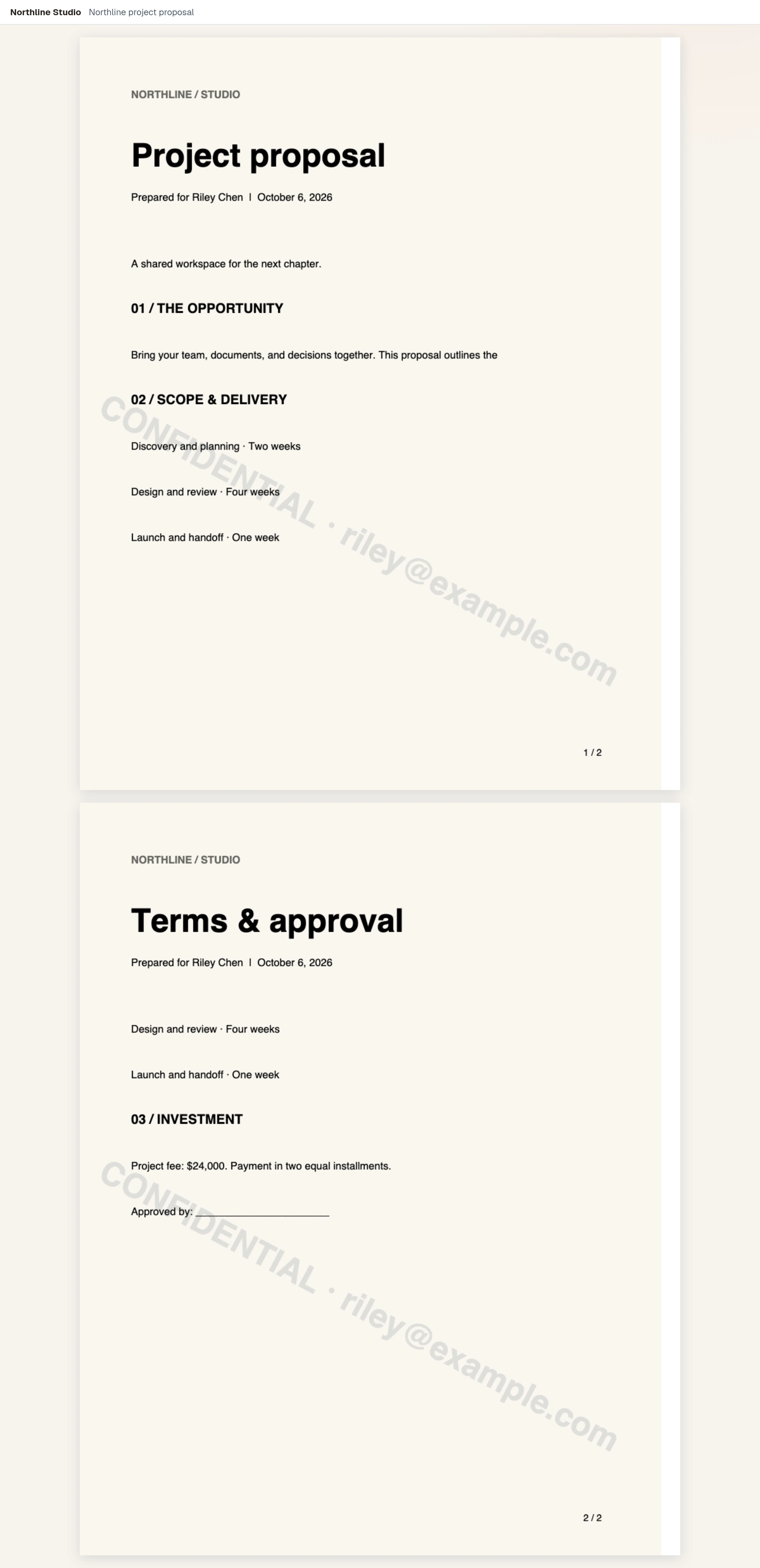
PDF chia sẻ với hình mờ bảo mật chéo hiển thị email người nhận

02Mỗi người xem một liên kết

Chuẩn bị một bản sao riêng cho từng người xem

Dùng nhãn người nhận gắn với từng liên kết có kiểm soát để tài liệu luôn hiển thị kết nối với đối tượng của nó

  • Bản sao riêng biệt. Mỗi người nhận mở một bản sao có đánh dấu địa chỉ của chính họ.
  • Dễ chuẩn bị. Tạo liên kết từ trang của tài liệu.
  • Gắn với lịch sử xem. Lượt xem được ghi cho từng liên kết.
Chi tiết tài liệu liệt kê từng liên kết của người nhận và hoạt động xem của liên kết đó

03Một ô đánh dấu

Bật khi tạo liên kết

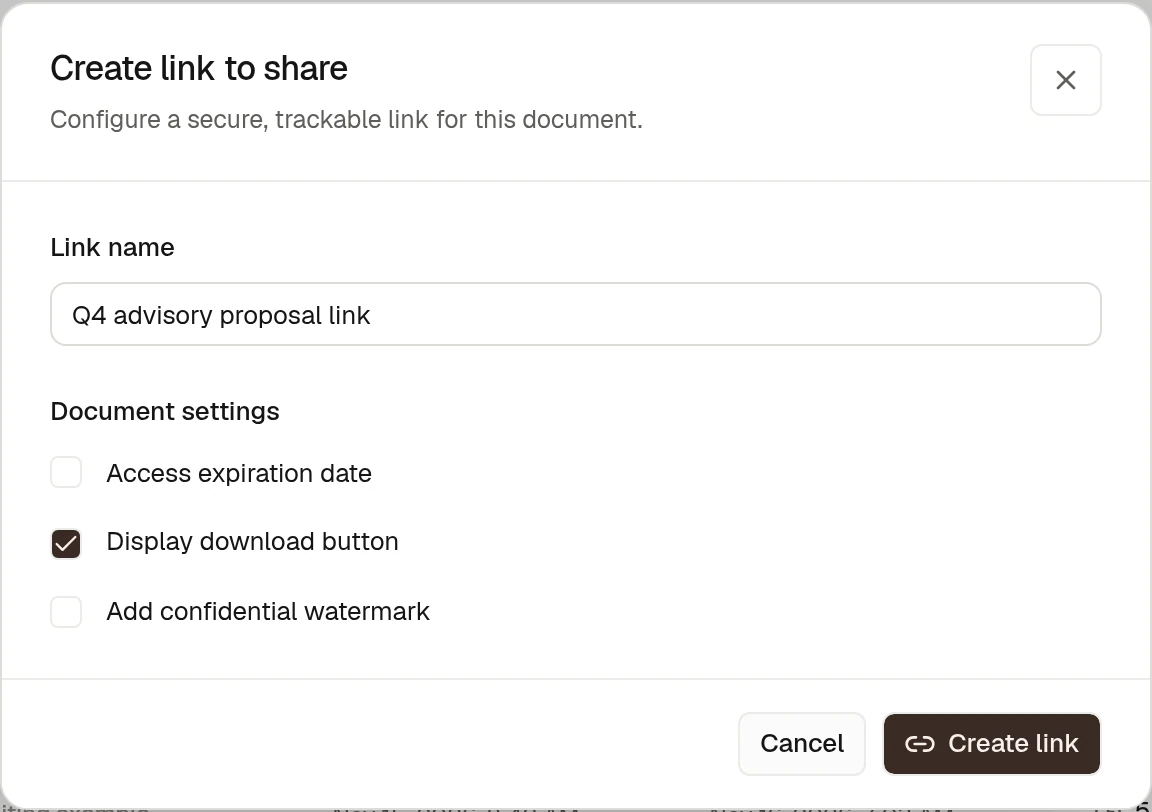
Hình mờ chỉ là một cài đặt cạnh ngày hết hạn và nút tải xuống

  • Thêm hình mờ bảo mật. Đánh dấu cho những liên kết cần.
  • Đặt hạn dùng. Giới hạn quyền truy cập trong thời gian xem xét.
  • Chỉ xem. Ẩn nút tải xuống với tệp nhạy cảm.
Hộp thoại tạo liên kết với thiết lập hình mờ bảo mật, ngày hết hạn truy cập và tùy chọn nút tải xuống

04Chính sách truy cập

Chọn cách tài liệu mật có thể được truy cập

Kết hợp hình mờ người nhận với quyền tải xuống và liên kết tài liệu có thể thu hồi

  • Có thể thu hồi. Ngừng chia sẻ liên kết và người nhận sẽ thấy nó không khả dụng.
  • Các liên kết khác không bị ảnh hưởng. Quyền truy cập của từng người nhận được quản lý riêng.
  • Trung thực về giới hạn. Hình mờ khiến người ta ngại chuyển tiếp. Nó không ngăn được việc chụp màn hình.
Trang người nhận báo tài liệu không khả dụng

Bắt đầu

Đặt tên người nhận lên lần bàn giao tiếp theo

Tạo liên kết người nhận, bật hình mờ của nó và xem lại cài đặt xem và tải xuống trước khi chia sẻ

  1. Tạo liên kết mật

    Chọn chế độ mật hoặc tạo liên kết người nhận qua API tài sản được theo dõi

  2. Chọn hình mờ

    Dùng dấu CONFIDENTIAL riêng, hoặc kèm email người nhận trên liên kết đích danh

  3. Đặt quyền truy cập

    Chọn thời hạn, quyền tải xuống và giới hạn lượt xem

  4. Xem lại hoạt động

    Mở phân tích tài liệu để xem phiên xem và lượt tải xuống của liên kết

Tạo tài khoản miễn phí. Có trên Pro.

Bảo vệ tài liệu tiếp theo của bạnThiết lập quyền truy cập người nhận

Trường hợp sử dụng

Cho những tệp bạn muốn được xử lý cẩn thận

Hiển thị người nhận dự kiến trên mọi trang

01

Đề xuất riêng cho từng người nhận

Đặt email của người xem dự kiến trên từng trang để ngăn việc chuyển tiếp tùy tiện

02

Tài liệu cho đối tác và hội đồng

Kết hợp nhãn bảo mật rõ ràng với trình xem có thời hạn và không tải xuống được

03

Các lần bàn giao mật định kỳ

Chuẩn bị các liên kết có gắn nhãn cho những người đánh giá dự án mật và quản lý quyền truy cập theo tiến độ công việc

Những gì được bao gồm

  • Email người nhận trong hình mờ
  • Bao phủ mọi trang trong trình duyệt
  • Thời hạn
  • Chính sách tải xuống
  • Thu hồi
  • Xem lịch sử

Điều cần biết

Rõ ràng về giới hạn

Chúng tôi muốn bạn tin Elite hơn là bị Elite làm bất ngờ. Đây là những giới hạn nên biết trước khi dựa vào nó.

Bảo mật và quyền riêng tư tại Elite

  1. Hình mờ có thể làm người khác ngại chia sẻ, nhưng không thể chặn chụp màn hình hay sao chép
  2. Chọn quy trình tài liệu mật để thêm hình mờ; thao tác chèn trong soạn thư thông thường không thêm hình mờ

Tiếp tục

Kết hợp hiệu quả hơn

Mọi tính năng của Elite dùng chung liên hệ, thư và lịch sử, nên bước tiếp theo đã có sẵn bối cảnh

Chia sẻ tài liệu an toàn

Chia sẻ tệp riêng tư với kiểm soát truy cập

Khám phá

Theo dõi tài liệu

Xem lượt xem tài liệu và hoạt động trên từng trang

Khám phá

Yêu cầu chữ ký

Gửi, theo dõi và hoàn tất yêu cầu chữ ký

Khám phá

Câu hỏi

FAQ Hình mờ bảo mật

Câu trả lời về thiết lập, tương thích, quyền riêng tư và sử dụng hằng ngày

Truy cập trung tâm trợ giúp

Hình mờ có sửa đổi PDF gốc của tôi không?

Đánh dấu mật được hiển thị trong trình xem trình duyệt có kiểm soát. Tệp nguồn giữ nguyên.

Hình mờ có thể chứa email người nhận không?

Có. Cấp liên kết riêng theo người nhận có thể dùng email người xem kèm nhãn CONFIDENTIAL.

Nó có xuất hiện trên mọi trang không?

Trình xem PDF của trình duyệt áp dụng đánh dấu trên mọi trang được hiển thị, không chỉ trang đầu.

Làm sao để tạo liên kết mật?

Chọn chế độ mật trong quy trình tài liệu hoặc tạo liên kết riêng cho người nhận qua API tài sản được theo dõi có xác thực.

Bắt đầu

Giữ tài liệu mật tiếp theo của bạn được gắn nhãn rõ ràng

Hiển thị người nhận dự kiến trên mọi trang

Bảo vệ tài liệu tiếp theo của bạnSo sánh các góiXem tất cả tính năng
Elite Mail WorksElite Mail Works
Trình theo dõi emailQuy trìnhGiải phápGiá
Đăng nhậpBắt đầu miễn phí

Theo dõi

Elite Email TrackerLời nhắc nhắc lạiPhân tích email

Tiếp cận

Chiến dịchTrộn thưMẫu emailTin nhắn video

Yêu cầu & tài liệu

Yêu cầu tài liệuYêu cầu videoYêu cầu chữ kýTổng quan tài liệuTheo dõi tài liệuChia sẻ tài liệu an toànHình mờ bảo mật

Không gian làm việc

CRM cho emailChặn trình theo dõiQuy trìnhTích hợpKết nối AI

Tải Elite Mail Works

Tiện ích ChromeTiện ích EdgeTiện ích FirefoxTiện ích bổ sung Gmail™ trên di độngTiện ích bổ sung OutlookỨng dụng iPhone & iPadỨng dụng Android

Tài nguyên

BlogKý PDF trực tuyếnSignature StudioMẫu chữ ký emailTrình tạo chữ ký Gmail™Trình tạo chữ ký OutlookTrình ghi videoHướng dẫn theo dõi emailVí dụ quy trìnhHướng dẫnEmail tùy chỉnhCâu hỏi thường gặp & Trung tâm trợ giúpCác bài so sánh
Xem tất cả tính năng
Sản phẩm
Elite Email TrackerLời nhắc nhắc lạiPhân tích emailChiến dịchTrộn thưMẫu emailTin nhắn videoYêu cầu tài liệuYêu cầu videoYêu cầu chữ kýTổng quan tài liệuTheo dõi tài liệuChia sẻ tài liệu an toànHình mờ bảo mậtCRM cho emailChặn trình theo dõiQuy trìnhTích hợpKết nối AI
Tải xuống
Tiện ích ChromeTiện ích EdgeTiện ích FirefoxTiện ích bổ sung Gmail™ trên di độngTiện ích bổ sung OutlookỨng dụng iPhone & iPadỨng dụng Android
Tài nguyên
BlogKý PDF trực tuyếnSignature StudioMẫu chữ ký emailTrình tạo chữ ký Gmail™Trình tạo chữ ký OutlookTrình ghi videoHướng dẫn theo dõi emailVí dụ quy trìnhHướng dẫnEmail tùy chỉnh
Quy trìnhGiải phápGiá
Đăng nhậpBắt đầu miễn phí
Hỏi về Elite Mail Works trên
Elite Mail WorksElite Mail Works
  • Download on the App Store
  • Get it on Google Play

Công ty

Liên hệVề chúng tôiNhận diện thương hiệuTuyển dụngBáo chí

Tính năng

Elite Email TrackerLời nhắc nhắc lạiPhân tích emailChiến dịchTrộn thưMẫu emailTin nhắn videoTheo dõi tài liệuChia sẻ tài liệu an toànHình mờ bảo mậtYêu cầu chữ kýCRM cho emailChặn trình theo dõiYêu cầu tài liệuYêu cầu video

Giải pháp

Công ty khởi nghiệpLuật sưNgười làm tự doNhân sựGiáo viên & Giảng viênBất động sảnNhà tiếp thịDoanh nghiệp nhỏNhân viên bán hàngKế toánElite Mail Works cho nhómPhần mềm đề xuất

Tải xuống

Tiện ích ChromeTiện ích EdgeTiện ích FirefoxTiện ích bổ sung Gmail™ trên di độngTiện ích bổ sung OutlookỨng dụng iPhone & iPadỨng dụng Android

Tài nguyên

BlogKý PDF trực tuyếnSignature StudioMẫu chữ ký emailTrình tạo chữ ký Gmail™Trình tạo chữ ký OutlookTrình ghi videoHướng dẫn theo dõi emailVí dụ quy trìnhHướng dẫnEmail tùy chỉnhQuy trìnhTổng quan tài liệuThao tác AITích hợpDoanh nghiệpGiáCâu hỏi thường gặpCác bài so sánhQuyền riêng tưĐiều khoảnBảo mật
  • Available in the Chrome Web Store
  • Add to Slack
  • Available on Microsoft Marketplace: Outlook add-in
  • Get it from Microsoft Edge
  • Get the Firefox add-on
  • Get it from Google Workspace Marketplace: Gmail add-on
  • Powered by AWS: system email delivery using Amazon SES
  • Protected by Cloudflare
  • Powered by Stripe: payment processing
  • elitemailsuite.com: green hosting through Cloudflare, checked by Green Web Foundation
  • Product HuntFind us onProduct Hunt

© 2026 Elite Mail Works. Bảo lưu mọi quyền.

Gmail™, Google Workspace, Chrome và Android là nhãn hiệu của Google LLC. Microsoft, Microsoft Edge và Outlook là nhãn hiệu của nhóm công ty Microsoft. Yahoo và Yahoo Mail là nhãn hiệu của Yahoo Inc. Elite Mail Works là sản phẩm độc lập và không liên kết hay được các công ty này chứng thực.