Startseite/Funktionen/Vertrauliches Wasserzeichen

Vertrauliche Wasserzeichen für geteilte DokumenteEmpfänger-Wasserzeichen für Dokumente

Markieren Sie geteilte Seiten mit CONFIDENTIAL, bei personalisierten Links mit der E-Mail-Adresse des Empfängers. Kombinierbar mit Ablaufdatum und Download-Kontrolle.

Schützen Sie Ihr nächstes DokumentFunktionsweise ansehen
Erstellen Sie ein kostenloses Konto. Verfügbar in Pro.Pläne ansehen
Geteilte Arbeitsmappe aus Empfängersicht, mit einem Vertraulich-Wasserzeichen samt E-Mail-Adresse quer über das Blatt
  • Empfängerkontext

    Fügen Sie dem geteilten Dokument den Namen oder die E-Mail-Adresse des vorgesehenen Empfängers hinzu

  • Jede gerenderte Seite

    Wenden Sie die Kennzeichnung auf den gesamten PDF-Viewer im Browser an, nicht nur auf dessen erste Seite

  • Link-Steuerung

    Kombinieren Sie Wasserzeichen mit Ablauf, Aufruflimits, Download-Richtlinie und Widerruf

Funktioniert mitPDFViewer im BrowserEmpfängerlinks Gmail™ Outlook Yahoo Mail

Warum es wichtig istSo funktioniert esLoslegenAnwendungsfälleGut zu wissenFragen

Warum es wichtig ist

Ein Dokument mit einem Namen auf jeder Seite wird seltener weitergeleitet

Ein „Vertraulich“ in der Fußzeile wird leicht übersehen. Die eigene E-Mail-Adresse des Empfängers quer über jeder Seite zeigt unmissverständlich, für wen die Kopie bestimmt ist.

Ein schlichtes vertrauliches PDF

  • Identische KopienWird sie weitergegeben, zeigt nichts, wessen Kopie es war.
  • Eine Fußzeile, die niemand liestEin statischer Hinweis ändert kein Verhalten.
  • Kein ZugangslinkDie Datei kann für immer geöffnet werden, von allen, die sie haben.

Mit Elite Mail Works

  • Identität des Empfängers auf der SeitePersonalisierte Links fügen die E-Mail-Adresse des Empfängers neben der Markierung CONFIDENTIAL hinzu.
  • Jede gerenderte SeiteDie Markierung erscheint im gesamten Browser-Viewer, nicht nur auf Seite eins.
  • Kombiniert mit Link-KontrollenKombinieren Sie es mit Ablaufdatum, Aufruflimits und Download-Richtlinie.

So funktioniert es

Klar machen, für wen jede Kopie bestimmt ist

Eine sichtbare Kennzeichnung, ein Link für jeden Betrachter und Kontrollen, die zur Sensibilität des Dokuments passen

01Auf jeder Seite

Die Adresse des Empfängers auf jeder Seite

Ein für einen Empfänger erstellter Link zeigt dessen E-Mail-Adresse und das Wort CONFIDENTIAL quer über jeder Seite

  • E-Mail-Adresse des Empfängers. Die Adresse, für die der Link erstellt wurde, ist Teil des Wasserzeichens.
  • Allgemeine Links. Ein Link ohne Empfänger trägt nur CONFIDENTIAL.
  • Wird im Viewer angewendet. Dokumente und Arbeitsmappen-Vorschauen erhalten bei der Anzeige ein Wasserzeichen.
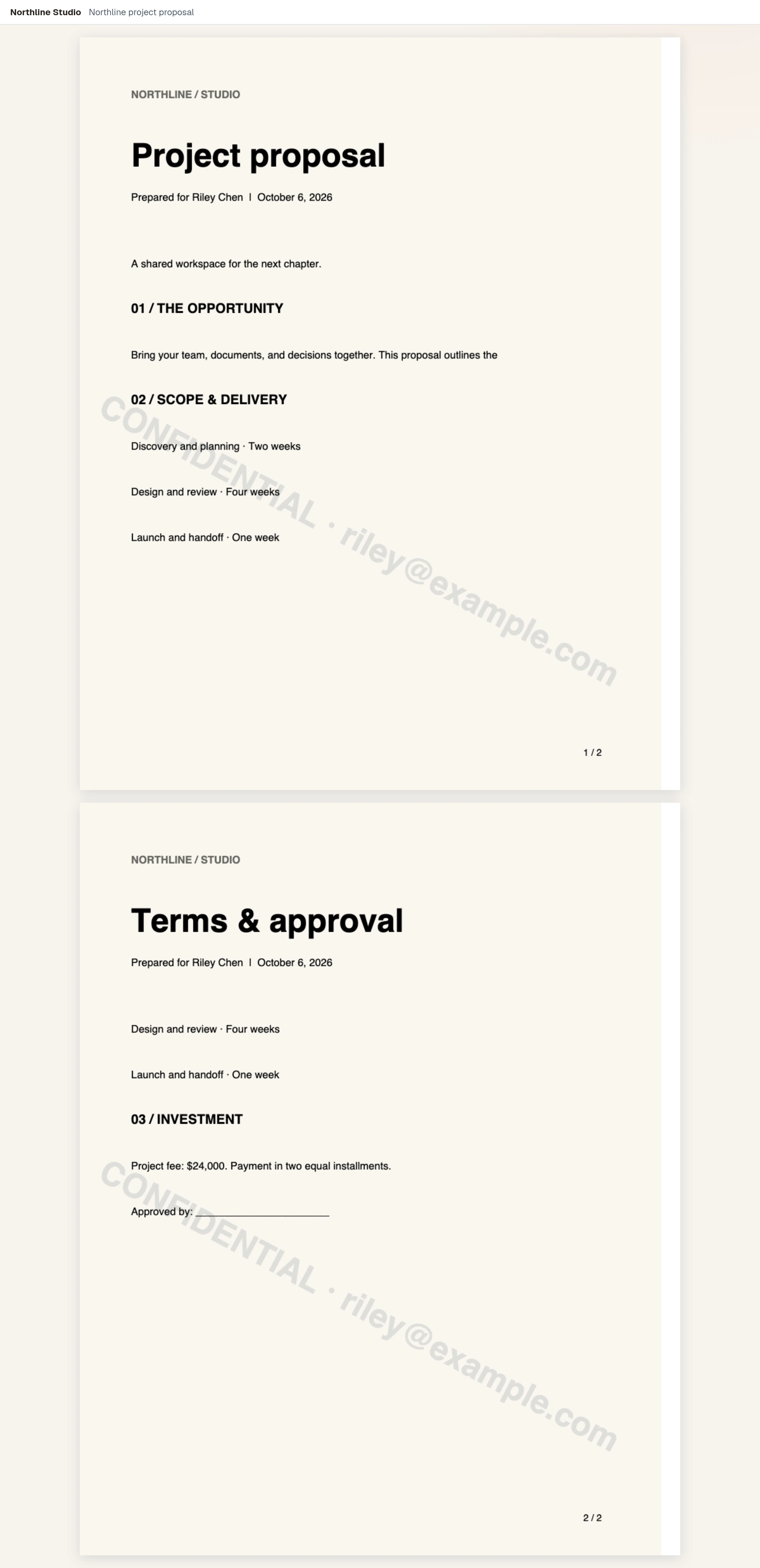
Geteiltes PDF mit diagonalem Vertraulich-Wasserzeichen und der E-Mail-Adresse des Empfängers

02Ein Link pro Betrachter

Bereiten Sie eine eigene Kopie für jeden Betrachter vor

Nutzen Sie die mit jedem kontrollierten Link verbundene Empfängerbeschriftung, damit das Dokument sichtbar mit seinem Publikum verbunden bleibt

  • Eindeutige Kopien. Jeder Empfänger öffnet eine Kopie, die mit seiner eigenen Adresse gekennzeichnet ist.
  • Schnell vorbereitet. Erstellen Sie die Links auf der Seite des Dokuments.
  • Mit dem Aufrufverlauf verknüpft. Aufrufe werden für jeden Link erfasst.
Dokumentdetails mit jedem Empfängerlink und seiner Leseaktivität

03Ein Häkchen

Beim Erstellen des Links einschalten

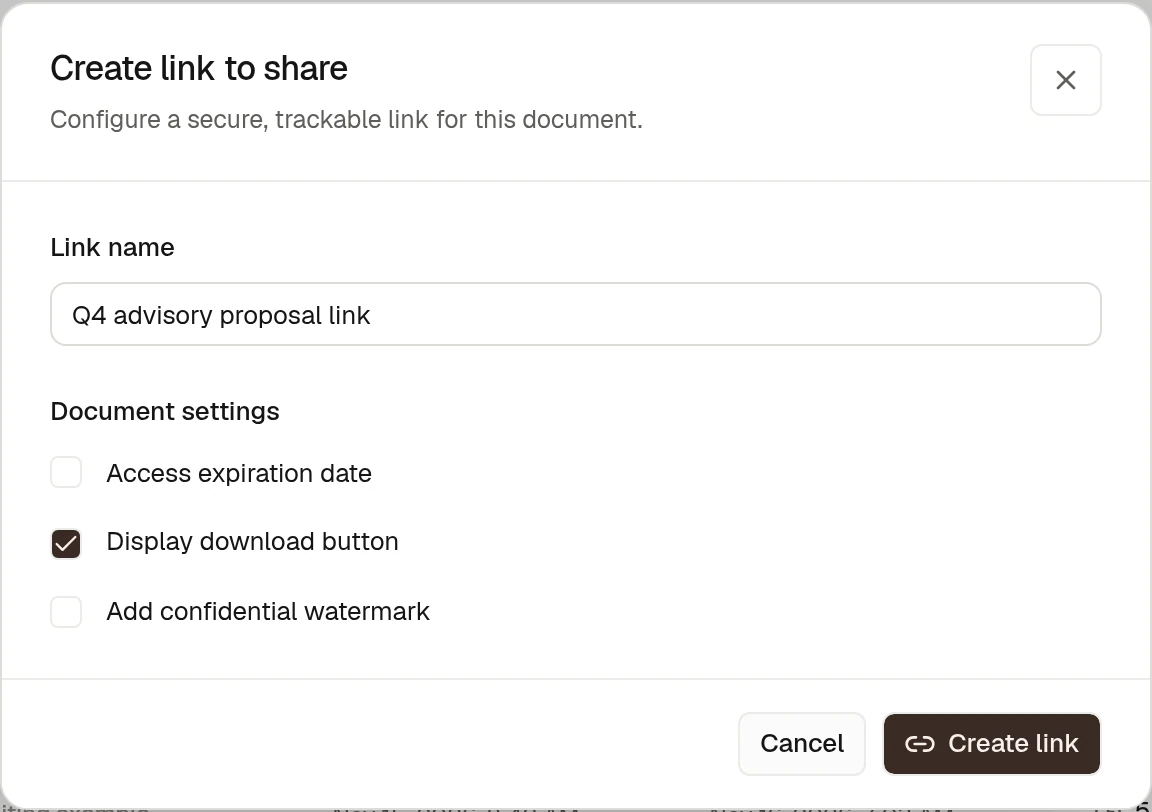
Das Wasserzeichen ist eine einzige Einstellung neben Ablaufdatum und Download-Schaltfläche

  • Vertrauliches Wasserzeichen hinzufügen. Für die Links aktivieren, die es brauchen.
  • Ablaufdatum festlegen. Zugriff auf den Prüfungszeitraum begrenzen.
  • Nur ansehen. Download-Schaltfläche bei vertraulichen Dateien ausblenden.
Dialog „Link erstellen“ mit der Einstellung für das vertrauliche Wasserzeichen, dem Ablaufdatum des Zugriffs und der Option für die Download-Schaltfläche

04Zugriffsrichtlinie

Wählen Sie, wie auf vertrauliches Material zugegriffen werden kann

Kombinieren Sie Empfänger-Wasserzeichen mit Download-Berechtigungen und widerrufbaren Dokumentlinks

  • Widerrufbar. Heben Sie die Freigabe eines Links auf, und der Empfänger sieht, dass er nicht verfügbar ist.
  • Andere Links unberührt. Der Zugriff jedes Empfängers wird einzeln verwaltet.
  • Ehrlich bei den Grenzen. Ein Wasserzeichen schreckt vom Weiterleiten ab. Einen Screenshot verhindert es nicht.
Empfängerseite mit dem Hinweis, dass das Dokument nicht verfügbar ist

Loslegen

Versehen Sie die nächste Übergabe mit dem Namen des Empfängers

Erstellen Sie einen Empfängerlink, aktivieren Sie sein Wasserzeichen und prüfen Sie die Anzeige- und Download-Einstellungen vor dem Teilen

  1. Einen vertraulichen Link erstellen

    Wählen Sie den vertraulichen Modus oder stellen Sie über die API für getrackte Assets einen Empfängerlink aus

  2. Das Wasserzeichen wählen

    Die CONFIDENTIAL-Markierung allein verwenden oder bei einem personalisierten Link mit der E-Mail-Adresse des Empfängers

  3. Zugriff festlegen

    Wählen Sie Ablauf, Download-Berechtigungen und Aufruflimits

  4. Aktivität prüfen

    Öffnen Sie die Dokumentanalysen, um Aufrufsitzungen und Downloads für den Link zu sehen

Erstellen Sie ein kostenloses Konto. Verfügbar in Pro.

Schützen Sie Ihr nächstes DokumentRichten Sie den Empfängerzugriff ein

Anwendungsfälle

Für die Dateien, die Sie sorgfältig behandelt wissen möchten

Machen Sie den vorgesehenen Empfänger auf jeder Seite sichtbar

01

Empfängerspezifische Angebote

Platzieren Sie die E-Mail-Adresse des vorgesehenen Betrachters auf jeder Seite, um achtloses Weiterleiten abzuschrecken

02

Material für Partner und Gremien

Kombinieren Sie eine klare Vertraulichkeitskennzeichnung mit einem ablaufenden Viewer ohne Download-Möglichkeit

03

Wiederkehrende vertrauliche Übergaben

Bereiten Sie beschriftete Links für die Personen vor, die ein vertrauliches Projekt prüfen, und verwalten Sie den Zugriff im Verlauf der Arbeit

Was enthalten ist

  • E-Mail-Adresse des Empfängers im Wasserzeichen
  • Abdeckung jeder Seite im Browser
  • Ablauf
  • Download-Richtlinie
  • Widerruf
  • Verlauf ansehen

Gut zu wissen

Klar bei den Grenzen

Uns ist lieber, Sie vertrauen Elite, als dass Elite Sie überrascht. Diese Grenzen sollten Sie kennen, bevor Sie sich darauf verlassen.

Sicherheit und Datenschutz bei Elite

  1. Ein Wasserzeichen kann vom Teilen abschrecken, verhindert aber weder Screenshots noch Kopieren
  2. Wählen Sie für Wasserzeichen einen Workflow für vertrauliche Dokumente; das Standard-Einfügen beim Verfassen fügt kein Wasserzeichen hinzu

Weiter

Gemeinsam besser

Alle Elite-Funktionen nutzen dieselben Kontakte, Nachrichten und denselben Verlauf, sodass der nächste Schritt schon im Kontext steht

Sichere Dokumentfreigabe

Teilen Sie private Dateien mit Zugriffskontrollen

Entdecken

Dokument-Tracking

Sehen Sie Dokumentaufrufe und Aktivität auf jeder Seite

Entdecken

Signaturanfrage

Senden, tracken und Signaturanfragen abschließen

Entdecken

Fragen

FAQ zu Vertrauliches Wasserzeichen

Antworten zu Einrichtung, Kompatibilität, Datenschutz und täglicher Nutzung

Zum Hilfecenter

Verändert das Wasserzeichen mein ursprüngliches PDF?

Die Vertraulichkeitsmarkierung wird im kontrollierten Browser-Viewer gerendert. Die Quelldatei bleibt unverändert.

Kann das Wasserzeichen eine Empfänger-E-Mail-Adresse enthalten?

Ja. Die empfängerspezifische Linkausgabe kann die E-Mail-Adresse des Betrachters mit einer CONFIDENTIAL-Markierung nutzen.

Erscheint es auf jeder Seite?

Der PDF-Betrachter im Browser bringt die Markierung auf jeder gerenderten Seite an, nicht nur auf der ersten.

Wie erstelle ich einen vertraulichen Link?

Wählen Sie den vertraulichen Modus im Dokument-Workflow oder stellen Sie über die authentifizierte API für getrackte Assets einen empfängerspezifischen Link aus.

Loslegen

Halten Sie Ihr nächstes vertrauliches Dokument klar gekennzeichnet

Machen Sie den vorgesehenen Empfänger auf jeder Seite sichtbar

Schützen Sie Ihr nächstes DokumentTarife vergleichenAlle Funktionen ansehen
Elite Mail WorksElite Mail Works
E-Mail-TrackerWorkflowsLösungenPreise
AnmeldenKostenlos starten

Tracking

Elite Email TrackerFollow-up-ErinnerungenE-Mail-Analysen

Ansprache

KampagnenSeriendruckE-Mail-VorlagenVideobotschaften

Anfragen & Dokumente

DokumentanfragenVideoanfragenSignaturanfrageDokumentenübersichtDokument-TrackingSichere DokumentfreigabeVertrauliches Wasserzeichen

Workspace

CRM für E-MailTracker-BlockierungWorkflowsIntegrationenKI-Verbindungen

Elite Mail Works holen

Chrome-ErweiterungEdge-ErweiterungFirefox-ErweiterungGmail™-Add-on für MobilgeräteOutlook-Add-iniPhone- & iPad-AppAndroid-App

Ressourcen

BlogPDF online unterschreibenSignature StudioE-Mail-SignaturvorlagenGmail™-SignaturgeneratorOutlook-SignaturgeneratorVideorekorderE-Mail-Tracking-LeitfadenWorkflow-BeispieleTutorialsEigene E-MailFAQ & HilfecenterVergleiche
Alle Funktionen ansehen
Produkt
Elite Email TrackerFollow-up-ErinnerungenE-Mail-AnalysenKampagnenSeriendruckE-Mail-VorlagenVideobotschaftenDokumentanfragenVideoanfragenSignaturanfrageDokumentenübersichtDokument-TrackingSichere DokumentfreigabeVertrauliches WasserzeichenCRM für E-MailTracker-BlockierungWorkflowsIntegrationenKI-Verbindungen
Herunterladen
Chrome-ErweiterungEdge-ErweiterungFirefox-ErweiterungGmail™-Add-on für MobilgeräteOutlook-Add-iniPhone- & iPad-AppAndroid-App
Ressourcen
BlogPDF online unterschreibenSignature StudioE-Mail-SignaturvorlagenGmail™-SignaturgeneratorOutlook-SignaturgeneratorVideorekorderE-Mail-Tracking-LeitfadenWorkflow-BeispieleTutorialsEigene E-Mail
WorkflowsLösungenPreise
AnmeldenKostenlos starten
Fragen zu Elite Mail Works auf
Elite Mail WorksElite Mail Works
  • Download on the App Store
  • Get it on Google Play

Unternehmen

KontaktÜber unsBrandingKarrierePresse

Funktionen

Elite Email TrackerFollow-up-ErinnerungenE-Mail-AnalysenKampagnenSeriendruckE-Mail-VorlagenVideobotschaftenDokument-TrackingSichere DokumentfreigabeVertrauliches WasserzeichenSignaturanfrageCRM für E-MailTracker-BlockierungDokumentanfragenVideoanfragen

Lösungen

Start-upsAnwälte & KanzleienFreelancerHRLehrkräfte & ProfessorenImmobilienMarketerKleine UnternehmenVertriebsprofisBuchhalterElite Mail Works für TeamsAngebotssoftware

Herunterladen

Chrome-ErweiterungEdge-ErweiterungFirefox-ErweiterungGmail™-Add-on für MobilgeräteOutlook-Add-iniPhone- & iPad-AppAndroid-App

Ressourcen

BlogPDF online unterschreibenSignature StudioE-Mail-SignaturvorlagenGmail™-SignaturgeneratorOutlook-SignaturgeneratorVideorekorderE-Mail-Tracking-LeitfadenWorkflow-BeispieleTutorialsEigene E-MailWorkflowsDokumentenübersichtKI-AktionenIntegrationenGroßunternehmenPreiseFAQVergleicheDatenschutzBedingungenSicherheit
  • Available in the Chrome Web Store
  • Add to Slack
  • Available on Microsoft Marketplace: Outlook add-in
  • Get it from Microsoft Edge
  • Get the Firefox add-on
  • Get it from Google Workspace Marketplace: Gmail add-on
  • Powered by AWS: system email delivery using Amazon SES
  • Protected by Cloudflare
  • Powered by Stripe: payment processing
  • elitemailsuite.com: green hosting through Cloudflare, checked by Green Web Foundation
  • Product HuntFind us onProduct Hunt

© 2026 Elite Mail Works. Alle Rechte vorbehalten.

Gmail™, Google Workspace, Chrome und Android sind Marken von Google LLC. Microsoft, Microsoft Edge und Outlook sind Marken der Microsoft-Unternehmensgruppe. Yahoo und Yahoo Mail sind Marken von Yahoo Inc. Elite Mail Works ist ein unabhängiges Produkt, steht in keiner Verbindung zu diesen Unternehmen und wird von ihnen nicht unterstützt.