Startseite/Funktionen/Sichere Dokumentfreigabe

Sichere Dokumentfreigabe mit ZugriffskontrollenDokumentfreigabe mit Zugriffssteuerung

Teilen Sie einen Link mit Ablauf- und Download-Einstellungen. Widerrufen Sie künftigen Zugriff, wenn nötig.

Teilen Sie ein kontrolliertes DokumentFunktionsweise ansehen
Erstellen Sie ein kostenloses Konto. Verfügbar in Pro.Pläne ansehen
Ein geteiltes Dokument im Dashboard von Elite Mail Works mit den Links, über die es geteilt wurde, und der Aktivität jedes Betrachters
  • Link-Steuerung

    Wählen Sie Ablauf, maximale Betrachtersitzungen und ob Downloads erlaubt sind

  • Ablauf und Widerruf

    Schließen Sie den Link, ohne die E-Mail zurückzuholen

  • Geeignet für große Dateien

    Teilen Sie einen kontrollierten Betrachter statt eines überdimensionierten Anhangs

Funktioniert mitPDFPräsentationenTabellenJeder moderne Browser Gmail™ Outlook Yahoo Mail

Warum es wichtig istSo funktioniert esLoslegenAnwendungsfälleGut zu wissenFragen

Warum es wichtig ist

Einen Anhang holen Sie nicht zurück. Einen Link schon.

Ein Anhang ist ab der Zustellung eine dauerhafte Kopie. Bei einem kontrollierten Link entscheiden Sie, wie lange er funktioniert, ob er heruntergeladen werden darf und wann Sie ihn abschalten.

E-Mail-Anhänge

  • Standardmäßig dauerhaftAlte Versionen liegen noch lange in Postfächern.
  • Eine Datei für alleAlle Empfänger bekommen denselben Text, ohne dass man sie unterscheiden kann.
  • GrößenlimitsGroße Angebote kommen zurück oder werden von Mailservern abgeschnitten.

Mit Elite Mail Works

  • Ablaufdatum und AufruflimitsFestlegen, wie lange ein Link funktioniert und wie oft er geöffnet werden kann.
  • Ein Link pro EmpfängerJede Person hat einen eigenen Link mit eigenen Einstellungen.
  • Widerrufen, wenn sich Pläne ändernEinen Link deaktivieren, ohne das Quelldokument zu ersetzen.

So funktioniert es

Dokument teilen. Kontrolle behalten.

Jeder Link hat eigene Regeln, die Sie auch nach dem Senden ändern können

01Linkeinstellungen

Ein geteiltes Dokument mit klaren Grenzen

Drei Einstellungen bestimmen, was ein Link erlaubt: wann er abläuft, ob die Datei heruntergeladen werden kann und ob die Seiten ein Vertraulich-Wasserzeichen tragen

  • Ablaufdatum des Zugriffs. Wählen Sie Datum und Uhrzeit, zu denen der Link nicht mehr funktioniert.
  • Download-Schaltfläche anzeigen. Ausgeschaltet lassen, damit das Dokument nur angesehen werden kann.
  • Vertrauliches Wasserzeichen hinzufügen. Jede Seite der geteilten Kopie markieren.
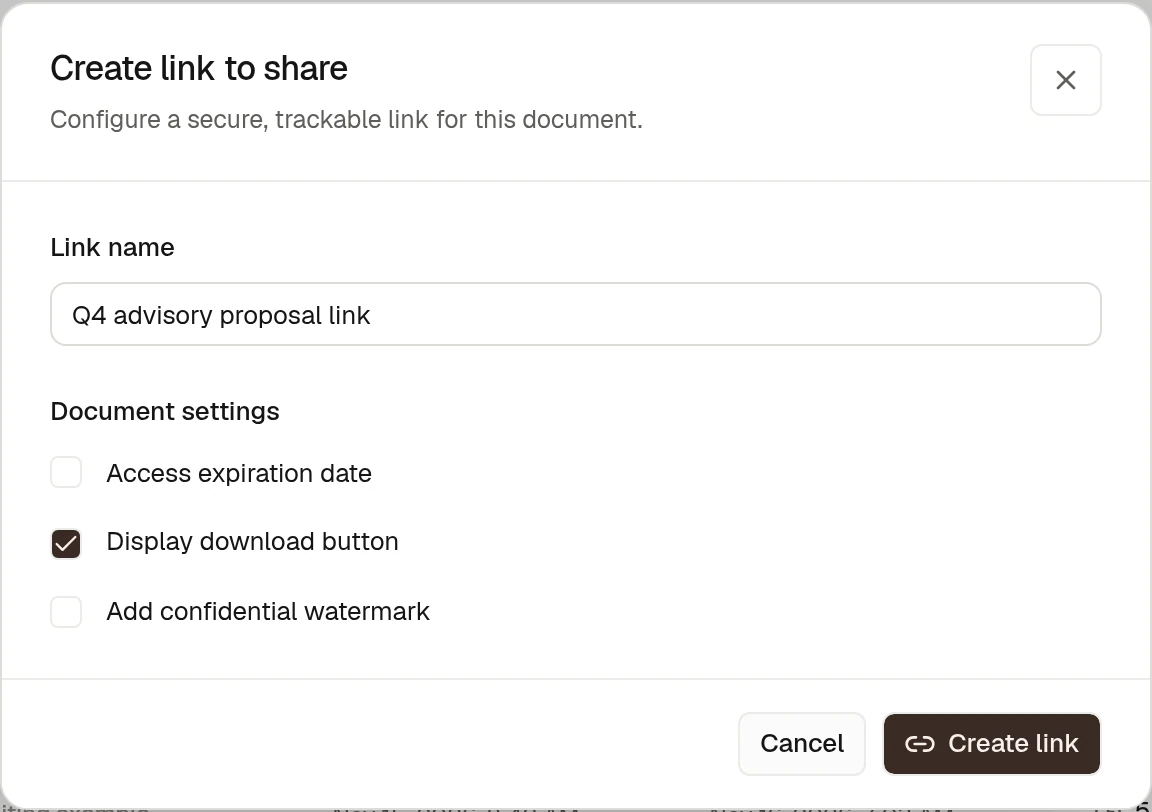
Dialog „Link erstellen“ mit Dokumenteinstellungen für ein Ablaufdatum des Zugriffs, die Download-Schaltfläche und ein vertrauliches Wasserzeichen

02Empfängerlinks

Bereiten Sie den Zugriff für den richtigen Empfänger vor

Erstellen Sie separate Links mit eigenen Einstellungen, statt einen dauerhaften Anhang zu verteilen

  • Getrennte Links. Erstellen Sie einen Link pro Empfänger oder einen allgemeinen Link.
  • Individuelle Einstellungen. Jeder Link hat eigene Einstellungen für Ablauf, Download und Wasserzeichen.
  • Klarer Verlauf. Aufrufe werden dem Link zugeordnet, über den sie kamen.
Dokumentdetails mit den Links, über die eine Datei geteilt wurde, und den Betrachtern jedes Links

03Die Ansichtsseite

Was Ihr Empfänger öffnet

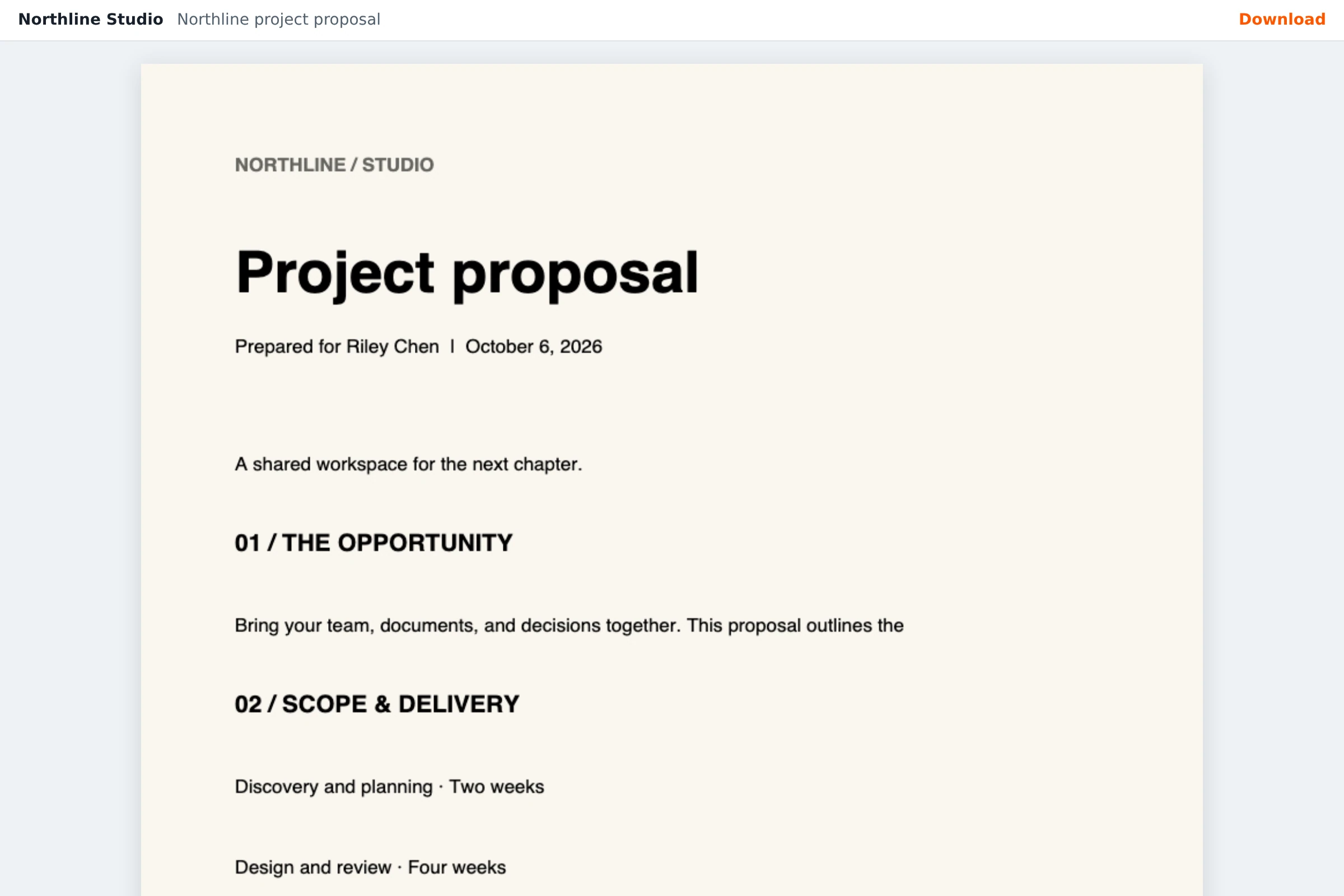
Der Link öffnet das Dokument im Browser. Zum Lesen braucht es weder Konto noch Download.

  • Öffnet in jedem Browser. PDF, Word, PowerPoint, Tabellen und Bilder werden im Viewer angezeigt.
  • Download nur, wenn Sie ihn erlauben. Die Schaltfläche erscheint, wenn der Link es erlaubt.
  • Dieselbe Quelldatei. Jeder Link verweist auf das Dokument in Ihrer Bibliothek.
Geteiltes PDF aus Empfängersicht im PDF-Viewer des Browsers

04Freigabe aufheben

Behalten Sie nach dem Senden die Kontrolle

Widerrufen Sie einen Link, wenn der Zugriff nicht mehr nötig ist, und halten Sie den Rest Ihres Teilen-Workflows intakt

  • Einen Link deaktivieren. Ein nicht mehr geteilter Link zeigt dem Empfänger, dass er abgelaufen oder nicht verfügbar ist.
  • Die anderen unberührt lassen. Andere Links zum selben Dokument funktionieren weiter.
  • Später wiederherstellen. Link erneut teilen, wenn Zugriff gebraucht wird.
  • Ein Link kann eine bereits heruntergeladene Kopie nicht zurückholen
Empfängerseite mit dem Hinweis, dass das Dokument nicht verfügbar ist, weil der Link abgelaufen ist oder nicht mehr geteilt wird

Loslegen

Machen Sie Ihre nächste Übergabe zu einem kontrollierten Link

Laden Sie die Datei hoch, bereiten Sie den Zugriff für einen Empfänger vor und legen Sie fest, wie lange der Link verfügbar bleibt

  1. Einmal hochladen

    Behalten Sie die Quelldatei in Ihrem Dokument-Arbeitsbereich

  2. Zugriff festlegen

    Wählen Sie Ablauf, Download-Berechtigungen, Aufruflimits und eventuelle Zugriffsprüfungen

  3. Den Link senden

    Fügen Sie es in eine E-Mail ein oder kopieren Sie es zum Teilen

  4. Zugriff aktualisieren

    Widerrufen Sie den Link oder stellen Sie den Zugriff wieder her, wenn Ihre Link-Einstellungen es erlauben

Erstellen Sie ein kostenloses Konto. Verfügbar in Pro.

Teilen Sie ein kontrolliertes DokumentBereiten Sie Ihren ersten Dokumentlink vor

Anwendungsfälle

Vom Angebot bis zur Übergabe: Halten Sie den Zugriff klar

Eine professionelle Übergabe, mit Kontrolle über den Senden-Button hinaus

01

Große Angebote

Umgehen Sie Postfach-Anhangslimits und behalten Sie dabei einen hochwertigen Browser-Viewer

02

Zeitlich befristete Kundendateien

Setzen Sie ein Ablaufdatum, statt darauf zu vertrauen, dass der Empfänger einen alten Anhang löscht

03

Zugriff nach dem Senden korrigieren

Widerrufen Sie einen Link, wenn sich ein Empfänger ändert, ein Geschäft abgeschlossen ist oder das falsche Publikum ihn erhalten hat

Was enthalten ist

  • Ablauf
  • Aufruflimits
  • Download-Steuerung
  • Widerruf
  • Betrachteridentität
  • Gebrandete Betrachteransicht

Gut zu wissen

Klar bei den Grenzen

Uns ist lieber, Sie vertrauen Elite, als dass Elite Sie überrascht. Diese Grenzen sollten Sie kennen, bevor Sie sich darauf verlassen.

Sicherheit und Datenschutz bei Elite

  1. Die Zugriffssteuerung gilt für den geteilten Link. Sie kann weder Screenshots verhindern noch bereits heruntergeladene Kopien zurückholen.
  2. Aufruflimits zählen den aufgezeichneten Betrachterzugriff; wiederholte technische Abrufe werden zusammengefasst

Weiter

Gemeinsam besser

Alle Elite-Funktionen nutzen dieselben Kontakte, Nachrichten und denselben Verlauf, sodass der nächste Schritt schon im Kontext steht

Vertrauliches Wasserzeichen

Fügen Sie jeder Seite ein betrachterspezifisches Wasserzeichen hinzu

Entdecken

Dokument-Tracking

Sehen Sie Dokumentaufrufe und Aktivität auf jeder Seite

Entdecken

Signaturanfrage

Senden, tracken und Signaturanfragen abschließen

Entdecken

Fragen

FAQ zu Sichere Dokumentfreigabe

Antworten zu Einrichtung, Kompatibilität, Datenschutz und täglicher Nutzung

Zum Hilfecenter

Ist der Link erratbar?

Links nutzen zufällige Tokens. Jeder mit dem Link kann ihn möglicherweise öffnen, sofern Sie keine Identitäts- oder Zugangscode-Prüfungen hinzufügen.

Kann ich Downloads deaktivieren?

Ja. Deaktivieren Sie Downloads in den Link-Einstellungen. Empfänger können das Dokument weiterhin im Browser ansehen.

Was passiert nach Ablauf oder Widerruf?

Der Link stellt das Dokument nicht mehr bereit. Sie können einen neuen Link erstellen, ohne die Datei erneut hochzuladen.

Kann ich ein Aufruflimit festlegen?

Ja. Links können eine maximale Aufrufzahl tragen und hören nach Erreichen des Limits auf, auszuliefern.

Loslegen

Teilen Sie Ihr nächstes Dokument zu Ihren Bedingungen

Eine professionelle Übergabe, mit Kontrolle über den Senden-Button hinaus

Teilen Sie ein kontrolliertes DokumentTarife vergleichenAlle Funktionen ansehen
Elite Mail WorksElite Mail Works
E-Mail-TrackerWorkflowsLösungenPreise
AnmeldenKostenlos starten

Tracking

Elite Email TrackerFollow-up-ErinnerungenE-Mail-Analysen

Ansprache

KampagnenSeriendruckE-Mail-VorlagenVideobotschaften

Anfragen & Dokumente

DokumentanfragenVideoanfragenSignaturanfrageDokumentenübersichtDokument-TrackingSichere DokumentfreigabeVertrauliches Wasserzeichen

Workspace

CRM für E-MailTracker-BlockierungWorkflowsIntegrationenKI-Verbindungen

Elite Mail Works holen

Chrome-ErweiterungEdge-ErweiterungFirefox-ErweiterungGmail™-Add-on für MobilgeräteOutlook-Add-iniPhone- & iPad-AppAndroid-App

Ressourcen

BlogPDF online unterschreibenSignature StudioE-Mail-SignaturvorlagenGmail™-SignaturgeneratorOutlook-SignaturgeneratorVideorekorderE-Mail-Tracking-LeitfadenWorkflow-BeispieleTutorialsEigene E-MailFAQ & HilfecenterVergleiche
Alle Funktionen ansehen
Produkt
Elite Email TrackerFollow-up-ErinnerungenE-Mail-AnalysenKampagnenSeriendruckE-Mail-VorlagenVideobotschaftenDokumentanfragenVideoanfragenSignaturanfrageDokumentenübersichtDokument-TrackingSichere DokumentfreigabeVertrauliches WasserzeichenCRM für E-MailTracker-BlockierungWorkflowsIntegrationenKI-Verbindungen
Herunterladen
Chrome-ErweiterungEdge-ErweiterungFirefox-ErweiterungGmail™-Add-on für MobilgeräteOutlook-Add-iniPhone- & iPad-AppAndroid-App
Ressourcen
BlogPDF online unterschreibenSignature StudioE-Mail-SignaturvorlagenGmail™-SignaturgeneratorOutlook-SignaturgeneratorVideorekorderE-Mail-Tracking-LeitfadenWorkflow-BeispieleTutorialsEigene E-Mail
WorkflowsLösungenPreise
AnmeldenKostenlos starten
Fragen zu Elite Mail Works auf
Elite Mail WorksElite Mail Works
  • Download on the App Store
  • Get it on Google Play

Unternehmen

KontaktÜber unsBrandingKarrierePresse

Funktionen

Elite Email TrackerFollow-up-ErinnerungenE-Mail-AnalysenKampagnenSeriendruckE-Mail-VorlagenVideobotschaftenDokument-TrackingSichere DokumentfreigabeVertrauliches WasserzeichenSignaturanfrageCRM für E-MailTracker-BlockierungDokumentanfragenVideoanfragen

Lösungen

Start-upsAnwälte & KanzleienFreelancerHRLehrkräfte & ProfessorenImmobilienMarketerKleine UnternehmenVertriebsprofisBuchhalterElite Mail Works für TeamsAngebotssoftware

Herunterladen

Chrome-ErweiterungEdge-ErweiterungFirefox-ErweiterungGmail™-Add-on für MobilgeräteOutlook-Add-iniPhone- & iPad-AppAndroid-App

Ressourcen

BlogPDF online unterschreibenSignature StudioE-Mail-SignaturvorlagenGmail™-SignaturgeneratorOutlook-SignaturgeneratorVideorekorderE-Mail-Tracking-LeitfadenWorkflow-BeispieleTutorialsEigene E-MailWorkflowsDokumentenübersichtKI-AktionenIntegrationenGroßunternehmenPreiseFAQVergleicheDatenschutzBedingungenSicherheit
  • Available in the Chrome Web Store
  • Add to Slack
  • Available on Microsoft Marketplace: Outlook add-in
  • Get it from Microsoft Edge
  • Get the Firefox add-on
  • Get it from Google Workspace Marketplace: Gmail add-on
  • Powered by AWS: system email delivery using Amazon SES
  • Protected by Cloudflare
  • Powered by Stripe: payment processing
  • elitemailsuite.com: green hosting through Cloudflare, checked by Green Web Foundation
  • Product HuntFind us onProduct Hunt

© 2026 Elite Mail Works. Alle Rechte vorbehalten.

Gmail™, Google Workspace, Chrome und Android sind Marken von Google LLC. Microsoft, Microsoft Edge und Outlook sind Marken der Microsoft-Unternehmensgruppe. Yahoo und Yahoo Mail sind Marken von Yahoo Inc. Elite Mail Works ist ein unabhängiges Produkt, steht in keiner Verbindung zu diesen Unternehmen und wird von ihnen nicht unterstützt.