01작업창
Outlook 작업 창 안에서 추적
추적 메시지를 준비하고 팀이 쓰는 Outlook 워크플로에서 활동을 검토하세요
- Outlook 안에서. 작성 중인 메시지 옆에서 Elite를 여세요.
- 손닿는 곳에 있는 활동. 창에 표시되는 최근 추적 메시지.
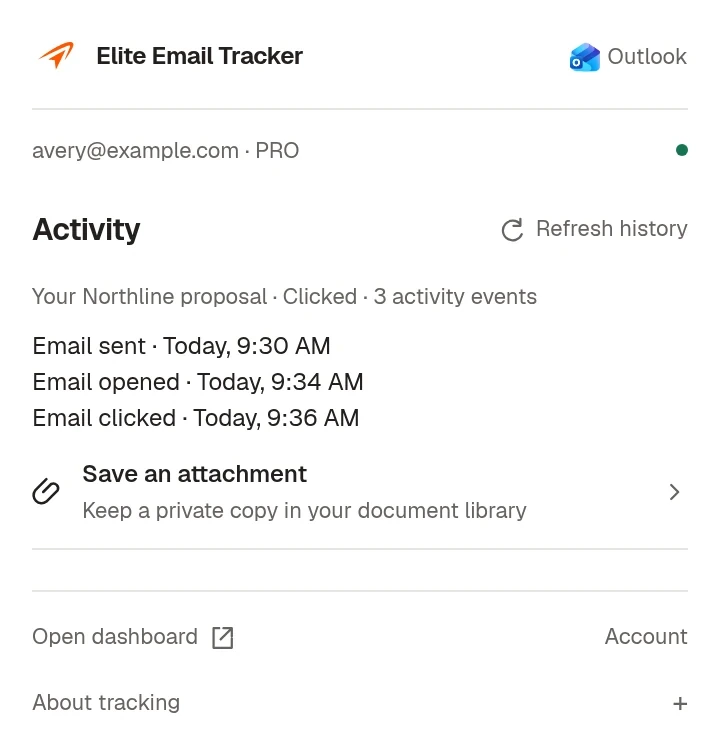
Windows, Mac, 웹용 Outlook 추가 기능으로 메시지를 추적하세요. 작성 중인 메시지의 추적을 선택하세요.
어떤 Outlook에서도 쓰는 추가 기능 하나
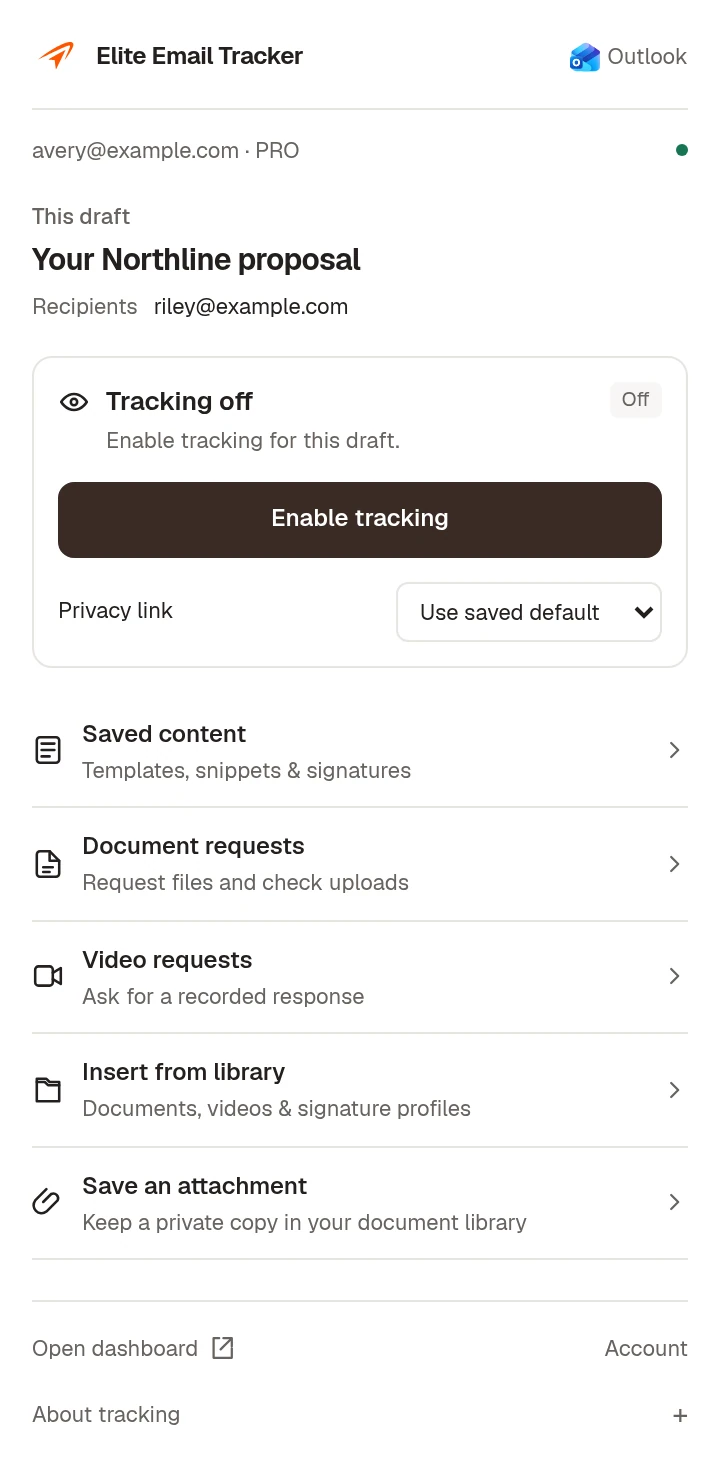
작업 창에서 ‘이 메시지 추적’을 선택하세요
Outlook은 답장이 오면 멈추는 리마인더를 지원해요
연동 서비스Outlook웹의 Outlook
왜 중요한가
수신 확인은 수신자가 ‘예’를 눌러야만 작동합니다. Elite 추가 기능은 지금 쓰는 Outlook에서, 선택한 메시지의 열람과 링크 클릭을 추적합니다.
작동 방식
중요한 이메일을 준비하고 추적을 선택한 뒤 다음 조치를 가까이 두세요. 팀이 이미 아는 Outlook 도구와 함께 Elite를 쓰세요.
01작업창
추적 메시지를 준비하고 팀이 쓰는 Outlook 워크플로에서 활동을 검토하세요
02설치
Windows, Mac 또는 웹의 Outlook 설정 안내를 따르세요
03작성
작성 중에 추가 기능을 써서 대화에 추적을 붙이세요
04전체 보고서
기록을 검토해야 할 때 연결된 대시보드에서 상세 메시지 활동을 여세요

시작하기
Windows, Mac, 웹의 Outlook
Outlook에 Elite를 추가하고 계정에 로그인하세요
작성하는 동안 Elite 패널을 열고 그 이메일의 추적을 켜세요
Outlook에서 보낸 뒤 Elite에서 메시지 활동을 검토하세요
알아 두면 좋은 정보
Elite에 놀라기보다 Elite를 믿으시길 바라요. 설치 전에 알아 두면 좋은 한계를 정리했어요.
다른 플랫폼
계정 하나로 모든 브라우저, 추가 기능, 모바일 앱을 쓸 수 있어요. 쓰는 만큼 설치하세요.
추가 기능은 Windows, Mac, 웹의 Outlook을 지원해요. 조직은 추가 기능 정책으로 설치를 관리할 수 있어요.
확장 프로그램은 웹의 Outlook에서 쓸 수 있어요. Outlook 데스크톱 앱에서 보낼 때는 추가 기능을 사용하세요.
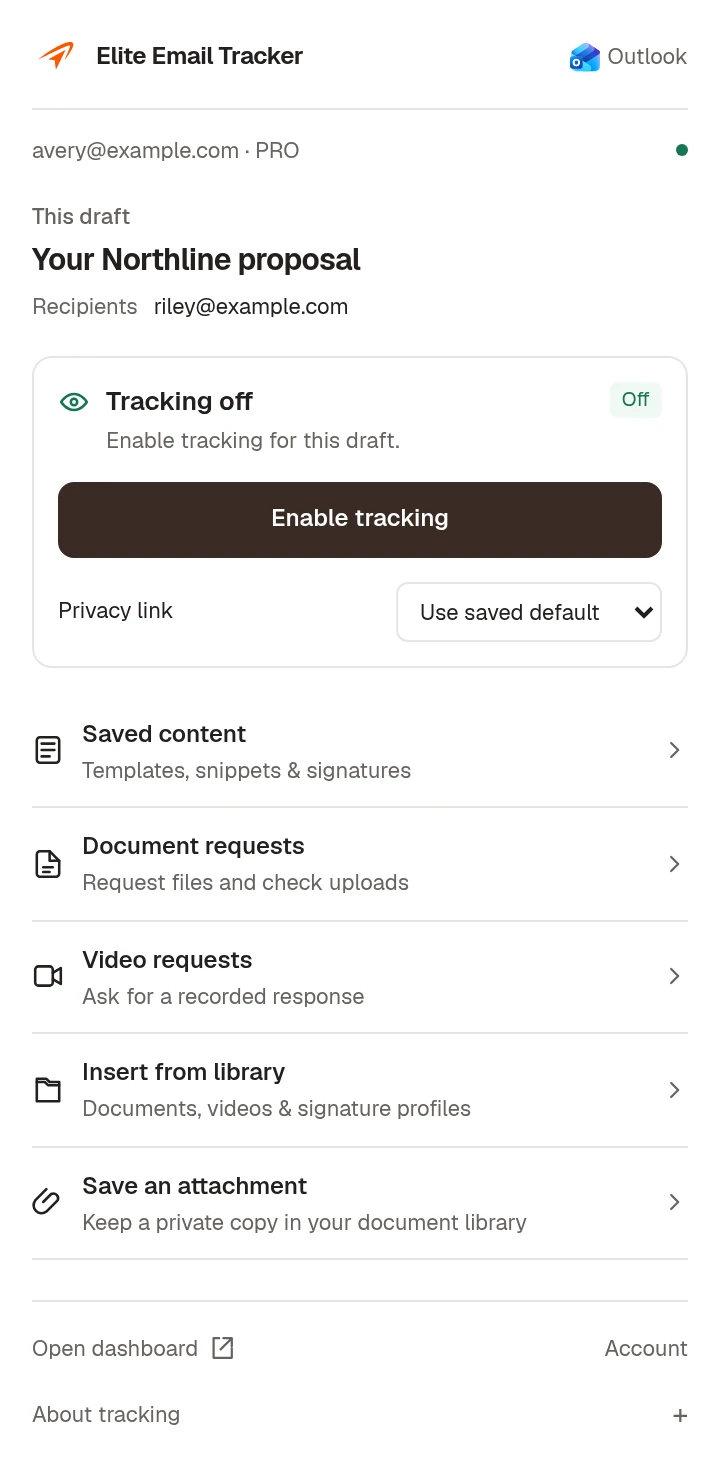
추적할 각 메시지에 대해 Elite 작성 패널에서 “이 메시지 추적”을 선택하세요.
아니요. 개인정보 보호 서비스와 자동 스캐너도 이메일 이미지를 요청할 수 있어요. Elite는 그 활동에 레이블을 붙여 맥락 안에서 해석할 수 있게 해요.
시작하기
Windows, Mac, 웹용 Outlook 추가 기능으로 메시지를 추적하세요. 작성 중인 메시지의 추적을 선택하세요.
