01페이지 분석
페이지 단위 관심도를 확인하세요
어떤 섹션이 열람되고, 얼마나 오래 관심을 붙잡고, 수신자가 다시 오는지 이해하세요
- 모든 페이지의 머문 시간. 페이지별 막대가 어디에 관심이 머물렀는지 보여 줍니다.
- 지원 범위. 열람자가 몇 페이지까지 봤는지 수와 비율로 확인하세요.
- 재방문. 열람자마다 처음과 마지막 열람이 기록돼요.

기록된 열람 세션, 페이지 활동, 다운로드를 보세요. 다음 대화를 준비하는 데 활용하세요.

단순한 열람 여부가 아니라 체류 시간과 열람 범위를 확인하세요
제안서나 자료가 활발히 검토될 때 후속 메일을 보내세요
같은 워크플로에서 여러 문서를 따로 추적하세요
연동 서비스PDF프레젠테이션스프레드시트텍스트 문서Gmail™OutlookYahoo Mail
왜 중요한가
PDF가 보낸편지함을 떠나면 열렸는지, 어떤 페이지가 중요했는지, 전달됐는지 알 수 없어요. 추적 링크는 문서를 배울 거리가 있는 자료로 바꿔 줘요.
작동 방식
첫 열람부터 관심을 끈 페이지까지, 보고서는 파일과 함께 남아요
01페이지 분석
어떤 섹션이 열람되고, 얼마나 오래 관심을 붙잡고, 수신자가 다시 오는지 이해하세요
02문서 라이브러리
파일을 관리하는 같은 라이브러리에서 문서를 찾아 보고서를 여세요

03세션
추적 링크별로 개별 열람 세션, 페이지 열람 범위, 다운로드를 검토하세요

04대화와 함께
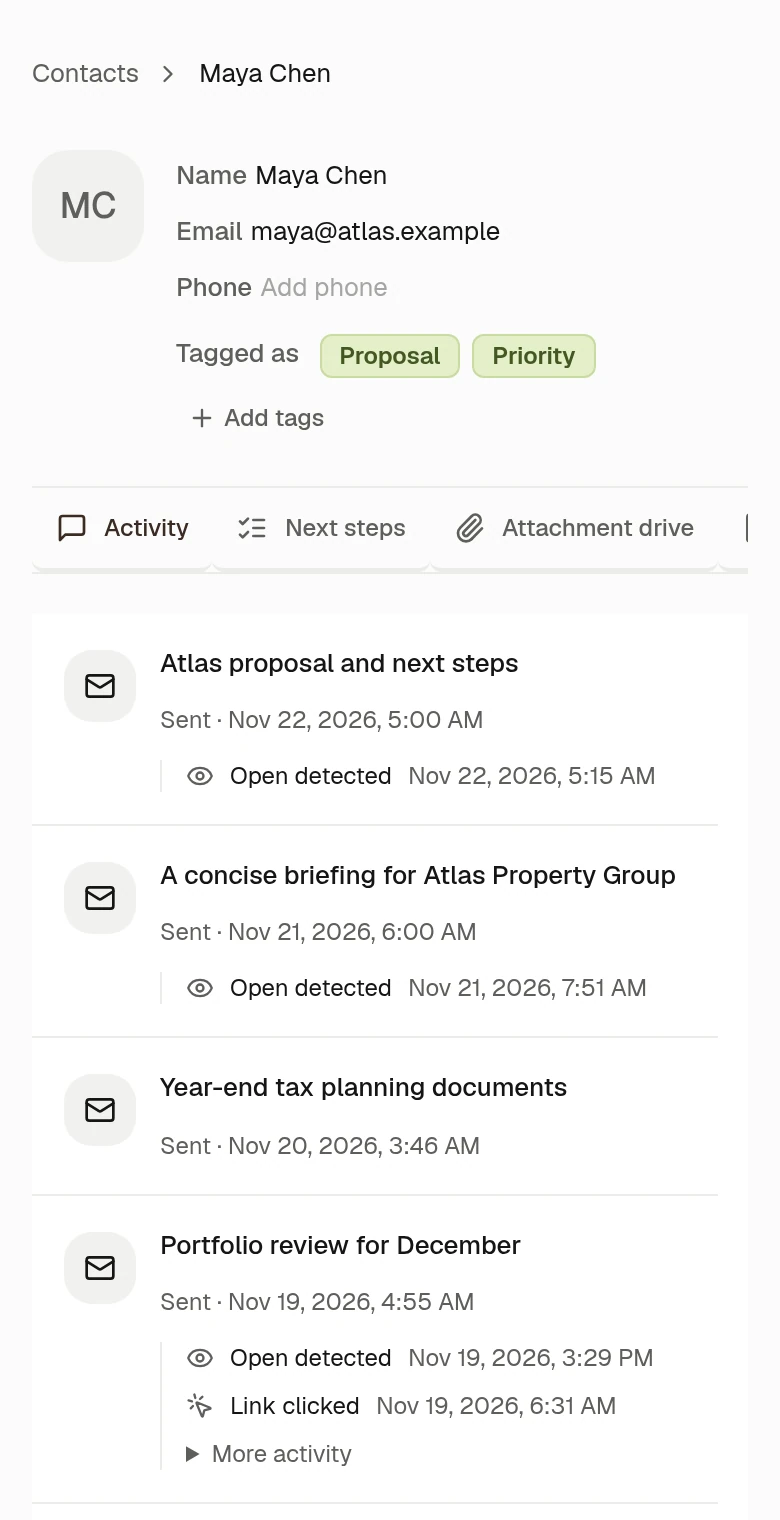
페이지 단위 참여를 이메일 기록과 함께 활용해 더 관련 있는 후속 메일을 준비하세요
시작하기
파일을 추가하고 수신자용 추적 링크를 만든 뒤 다음 이메일에서 공유하세요. 열람 기록은 문서에 남아요.
PDF, 프레젠테이션, 스프레드시트 또는 지원되는 텍스트 문서를 추가하세요
수신자를 선택하고 액세스 및 다운로드 권한을 설정하세요
수신자가 브라우저 뷰어를 열 수 있게 링크를 보내세요
링크별 열람 세션, 페이지, 열람 시간, 다운로드를 비교하세요
무료 계정을 만드세요. Pro에서 제공돼요.
활용 사례
다음 제안서 대화에 더 좋은 질문을 가져가세요
01
후속 메일 전에 관심이 가격, 도입, 서명 페이지에서 멈췄는지 확인하세요
02
프레젠테이션과 스프레드시트를 공유한 뒤 수신자가 열람한 슬라이드, 시트, 데이터의 활동을 검토하세요
03
수신자별 열람 기록을 따라가기 쉽게 수신자마다 별도의 링크를 준비하세요
포함된 내용
지원되는 문서를 업로드하고 공유 링크를 만든 다음 액세스 및 다운로드 설정을 선택합니다. 그 링크를 이메일로 보내고, 링크 보고서에서 열람 세션, 페이지별 활동, 열람 시간, 기록 가능한 다운로드를 확인하세요. 수신자별 활동을 구분해야 한다면 수신자마다 별도의 링크를 사용하세요. 링크가 전달되면 실제 열람자를 확실히 알 수 없을 수 있습니다. 문서 공유 설정 살펴보기.
Elite 문서 추적은 호스팅된 공유 링크로 연 파일을 대상으로 합니다. 일반 첨부 파일은 별도의 사본이므로 이메일 열람 추적만으로는 그 파일을 열어 보았는지 알 수 없습니다. 열람 활동을 확인하려면 추적되는 문서 링크를 보내세요. 다운로드한 사본과 스크린샷은 뷰어의 추적 및 액세스 제어 범위 밖에 있습니다. 이메일 추적과 문서 추적 비교하기.
문서 분석 레이어는 PDF와 프레젠테이션, 스프레드시트, CSV 파일의 추적 콘텐츠 단위를 지원해요. 실제 뷰어 경험은 형식에 따라 달라져요.
페이지나 콘텐츠 단위가 브라우저 뷰어에 표시되는 동안 누적된 시간이에요. 백그라운드 탭, 네트워크 끊김, 갑작스러운 종료가 측정에 영향을 줄 수 있어요.
네. 다운로드가 허용되면 다운로드 요청이 따로 기록돼요.
개별 귀속이 중요할 때는 그렇게 하세요. 공유 링크는 그 링크의 세션을 정확히 보고하지만, 전달된 URL을 어떤 수신자가 썼는지를 억지로 추정하지는 않아요.
시작하기
다음 제안서 대화에 더 좋은 질문을 가져가세요
