01받은편지함에서
들어오는 추적기를 둘러싼 눈에 보이는 경계
평소 받은편지함 흐름을 유지하면서 수신 이메일의 숨겨진 추적을 감지하고 차단하세요
- 메일을 읽는 곳에서 작동해요. 확장 프로그램이 Gmail™, Outlook, Yahoo Mail의 받은 메시지를 확인해요.
- 개인정보 보호 영수증. 연 메시지에서 어떤 추적기가 발견됐는지 확인하세요.
- 로드되기 전에 차단. 차단된 추적기는 IP 주소, 기기, 열람 시각을 알 수 없습니다.
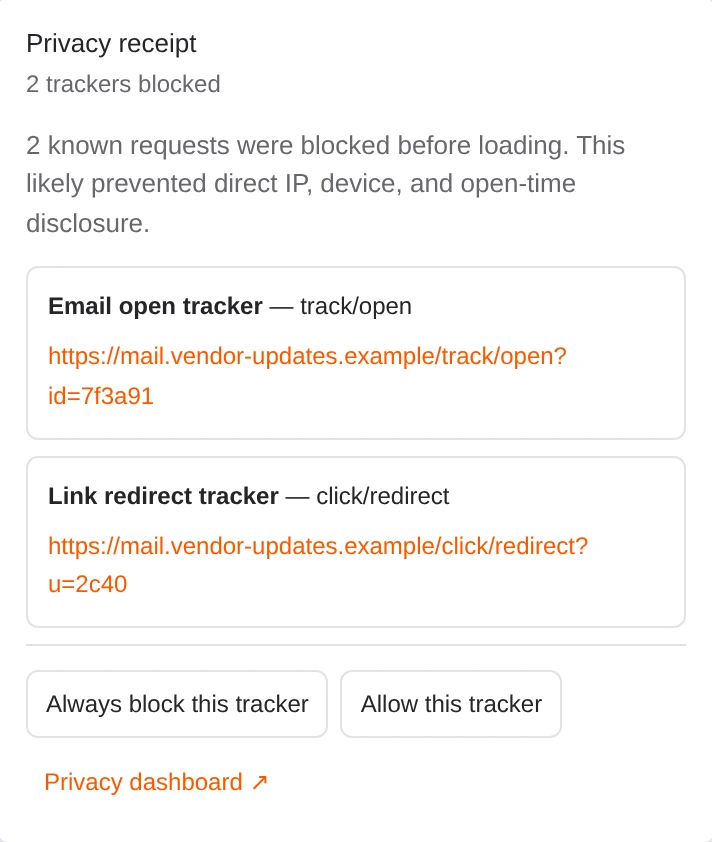
메시지에서 감지된 추적기 유형을 확인하세요
일반 이미지는 허용하면서 알려진 추적기를 차단하세요
수신 보호는 보내는 메시지의 추적과 따로 관리하세요
연동 서비스ChromeEdgeFirefoxGmail™OutlookYahoo Mail
왜 중요한가
많은 뉴스레터와 영업 메일에 숨은 픽셀이 들어 있어요. 이미지를 모두 차단하면 받은편지함을 쓰기 불편해져요. Elite는 알려진 추적기를 찾아 그것만 차단해요.
작동 방식
받은 메일 보호는 보낸 메일 추적과 나란히 작동하며, 각각 따로 설정할 수 있어요
01받은편지함에서
평소 받은편지함 흐름을 유지하면서 수신 이메일의 숨겨진 추적을 감지하고 차단하세요
02감지 세부 정보
추적기 활동을 살펴 보이는 메시지 내용과 구분하세요
03내 규칙
차단 강도를 선택하고, 원하는 추적기에 나만의 규칙을 추가하세요
04별도 설정
받는 이메일을 보호하는 방식과 보내는 메시지를 추적하는 방식을 각각 독립된 제어로 선택하세요
시작하기
Chrome, Edge, Firefox에 확장 프로그램을 설치하고 수신 추적기 보호를 검토한 뒤 받은편지함에 맞는 설정을 고르세요
지원되는 웹메일에서 감지된 알려진 추적기를 검토하세요
메시지 제어에서 인식된 추적기 종류를 보세요
Pro 차단 기능으로 일치하는 추적 요청을 막으세요
확장 프로그램 설정에서 차단을 검토하거나 끄세요
무료 계정을 만드세요. Pro에서 제공돼요.
활용 사례
신호를 공유하기 전에 무엇이 요청되는지 이해하세요
01
원격 요청이 메시지가 표시됐다고 발신자에게 알리기 전에 인식된 비콘을 차단하세요
02
원격 콘텐츠를 불러올지 결정하기 전에 어떤 알려진 추적기가 감지됐는지 확인하세요
03
모든 메시지의 이미지를 끄는 대신 특정 시그니처와 허용 규칙을 사용하세요
포함된 내용
아니요. 알려진 시그니처와 범위가 지정된 요청 규칙을 사용하고, 일반 이미지와 개인정보 보호 프록시를 보존하도록 허용 규칙이 설계돼 있어요.
확장 프로그램은 Chrome, Edge, Firefox용 빌드를 각각 제공하며 각 브라우저에 맞는 백그라운드와 규칙 동작을 사용해요.
아니요. 알려진 서비스와 패턴은 감지할 수 있지만, 새롭거나 맞춤형 또는 자사 비콘은 현재 시그니처 집합과 일치하지 않을 수 있어요.
아니요. 공개된 권한 모델은 추적기 감지와 차단에 쿠키 액세스를 요구하지 않아요.
