01在 Gmail™ 应用中
在你已经在用的 Gmail™ 应用中追踪。
在 iPhone、iPad 和 Android 上从 Gmail™ 准备追踪邮件。
- iPhone、iPad 和 Android。 凡是使用 Gmail™ 的地方。
- 无需新收件箱。 插件就在写信窗口里。
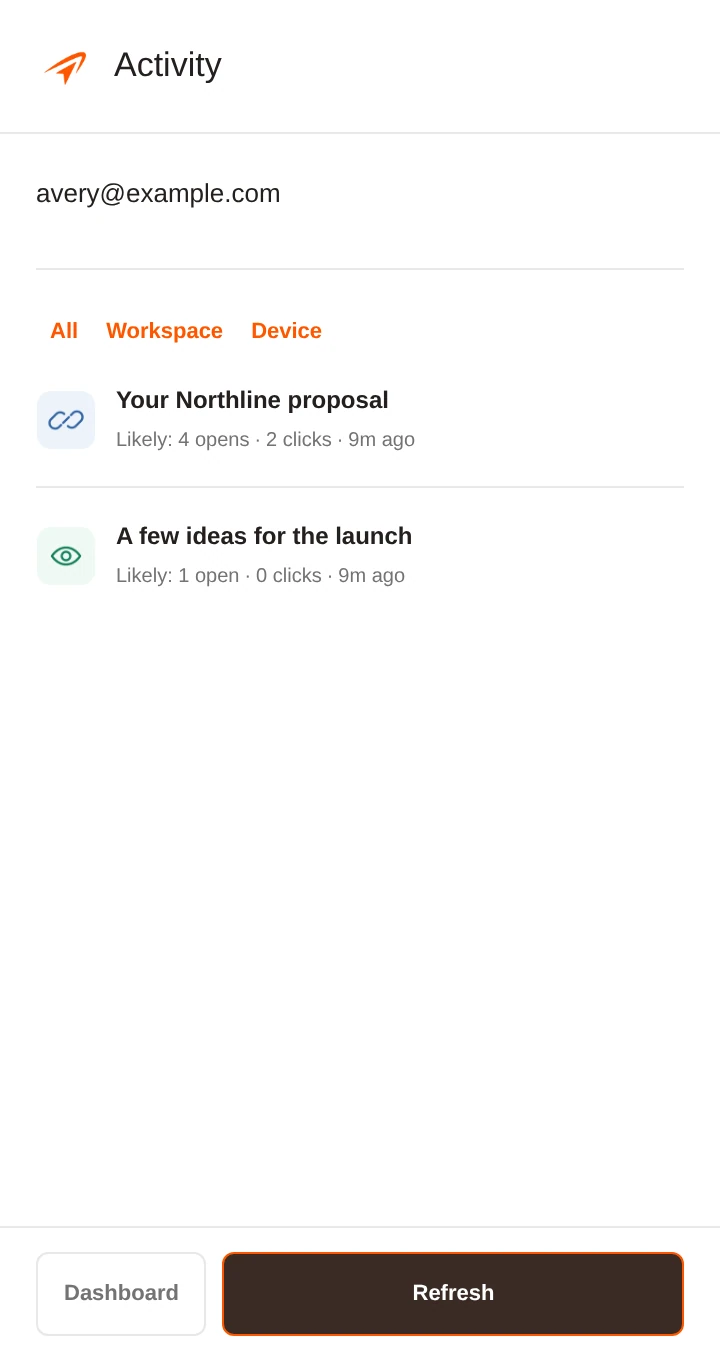
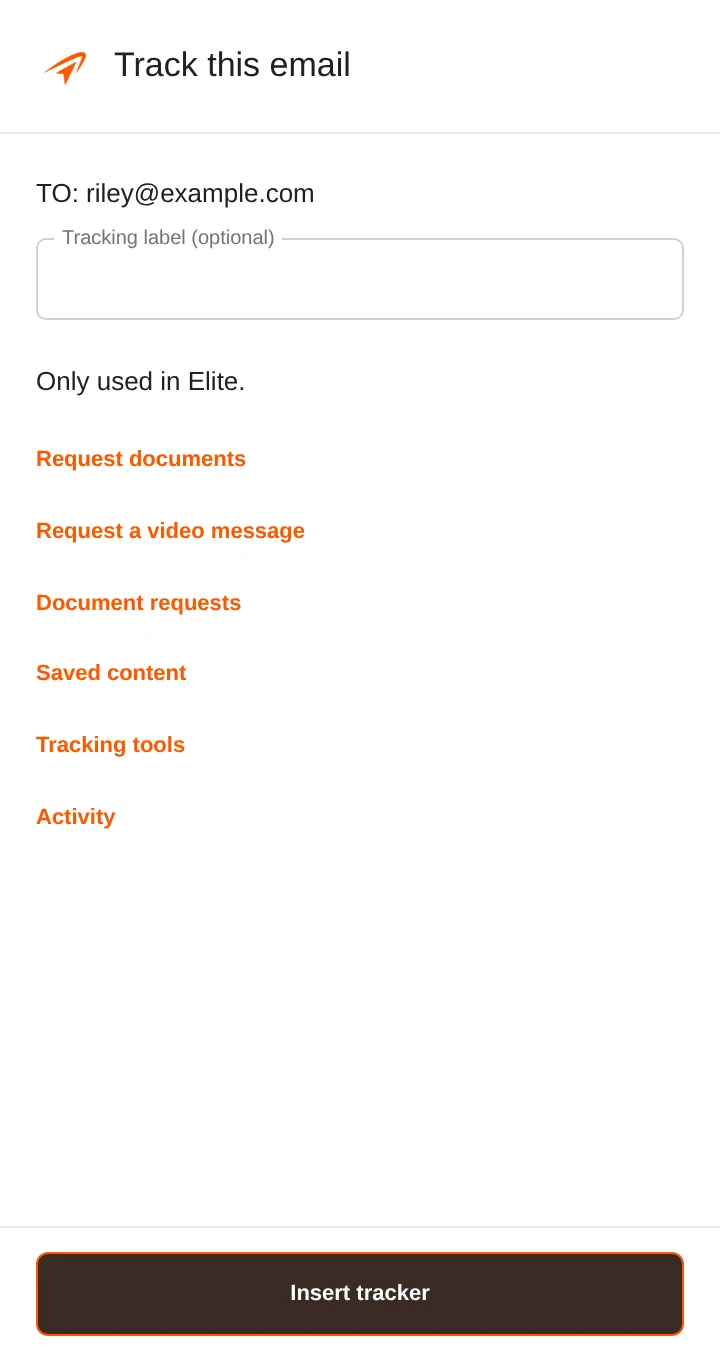
在 iPhone、iPad 和 Android 的 Gmail™ 写信界面添加追踪。
每封邮件单独选择是否追踪。
活动会与 Elite 工作区的其他内容一起显示。
适用于iPhone & iPadAndroid
为什么重要
浏览器扩展无法在 Gmail™ 移动应用中使用。Gmail™ 插件把追踪功能带到移动端的写信界面,用在真正重要的邮件上。
工作原理
离开工位时,给重要消息加上追踪。在 Elite 中查看活动,带着更多上下文回到会话。
01在 Gmail™ 应用中
在 iPhone、iPad 和 Android 上从 Gmail™ 准备追踪邮件。
02设置
用 Gmail™ 设置指南安装插件并连接你的账号。
03写信
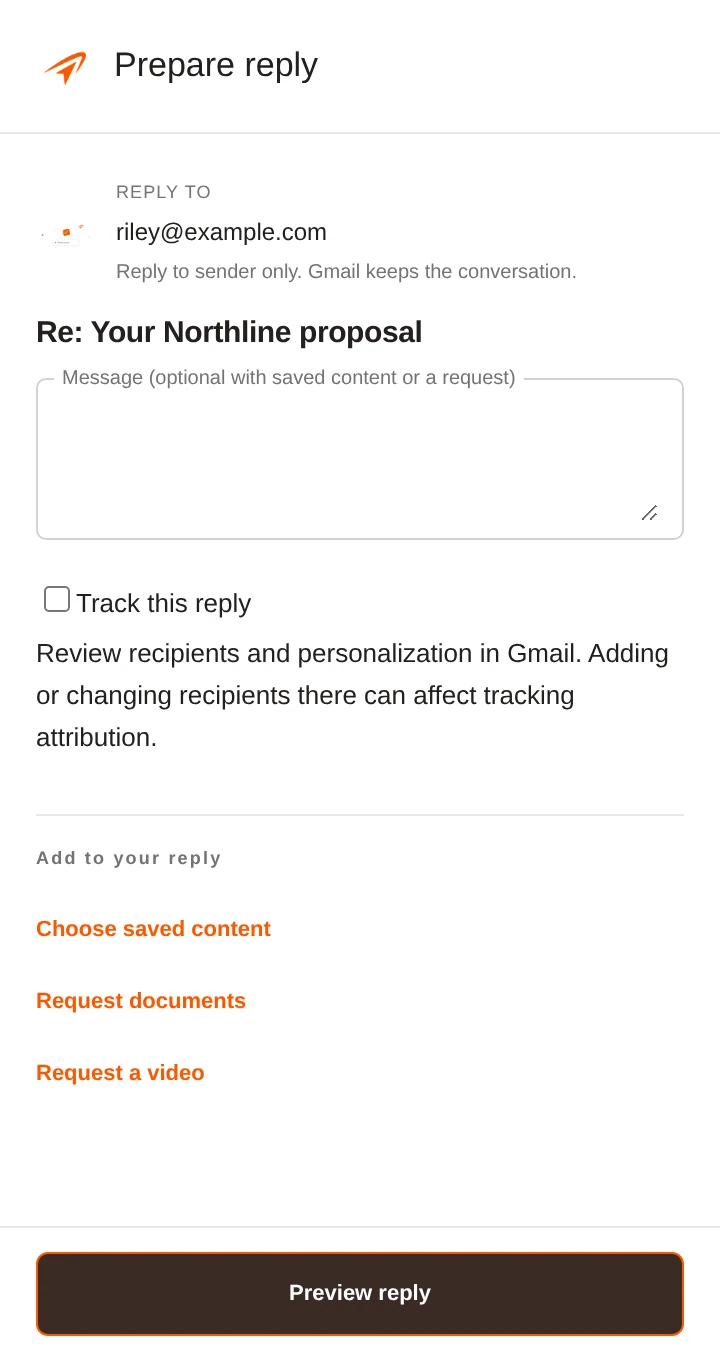
写信时添加追踪,让消息与你的账号活动保持关联。
04跨设备
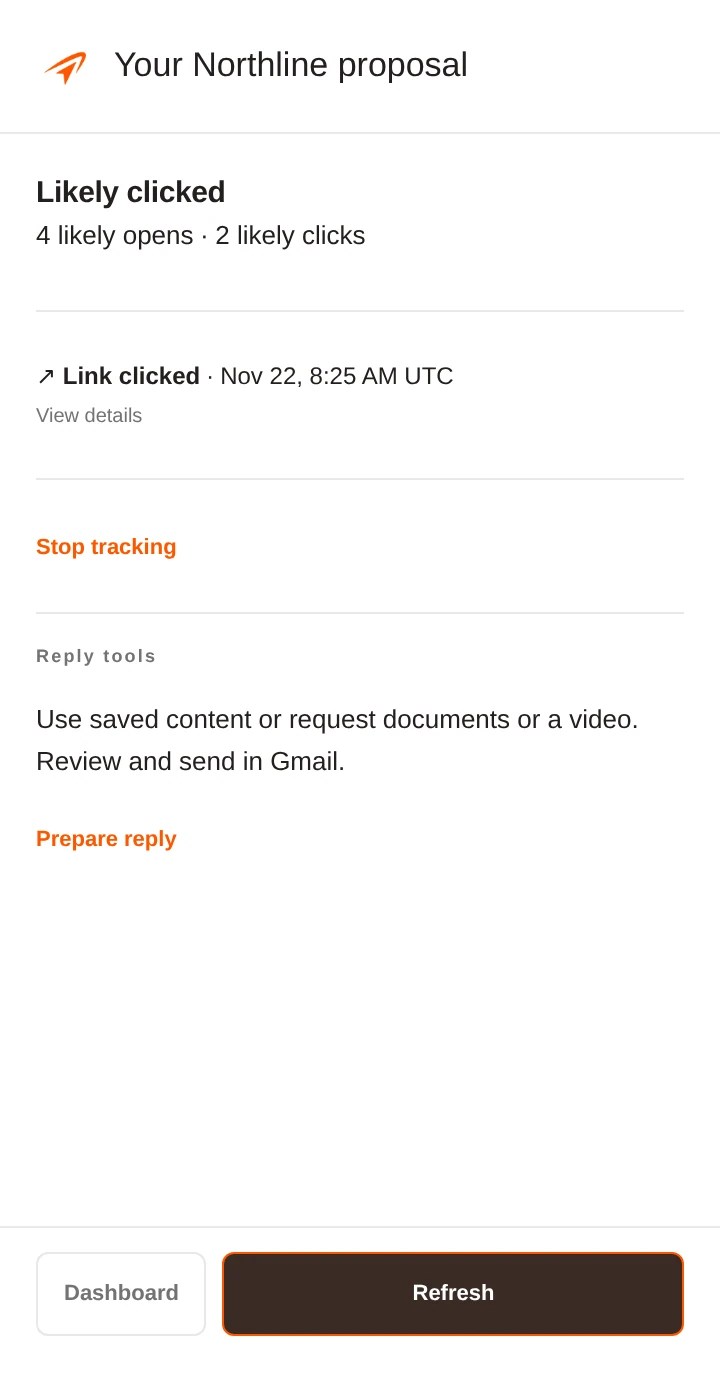
通过扩展和网页控制台查看同样的追踪会话。
开始使用
iPhone、iPad 和 Android 上的 Gmail™
安装 Gmail™ 插件并连接你的 Elite 账户。
在 Gmail™ 移动应用中写信时打开 Elite 插件。
选择“插入安全追踪器”,然后从 Gmail™ 发出消息。
须知
我们宁愿你信任 Elite,也不想让它给你带来意外。以下是安装前值得了解的边界。
其他平台
一个账号覆盖所有浏览器、加载项和移动应用。用多少就装多少。
不能。该插件在手机或平板上的 Gmail™ 内部工作。
不能。打开插件,为要追踪的消息选择“插入安全追踪器”。
桌面版 Gmail™ 使用浏览器扩展。浏览器本地的消息历史与配套插件活动彼此独立。
不能。隐私服务和自动扫描程序也会请求邮件的图片。Elite 会标注这类活动,让你结合上下文来解读。
开始使用
使用 Gmail™ Workspace 插件中支持的追踪操作。插件作用于当前写信上下文。
