01任务窗格
在你的 Outlook 任务窗格中追踪。
准备一条追踪消息,并从你团队使用的 Outlook 工作流中查看活动。
- 就在 Outlook 里。 在你正在写的邮件旁打开 Elite。
- 活动触手可及。 窗格中的最近追踪邮件。
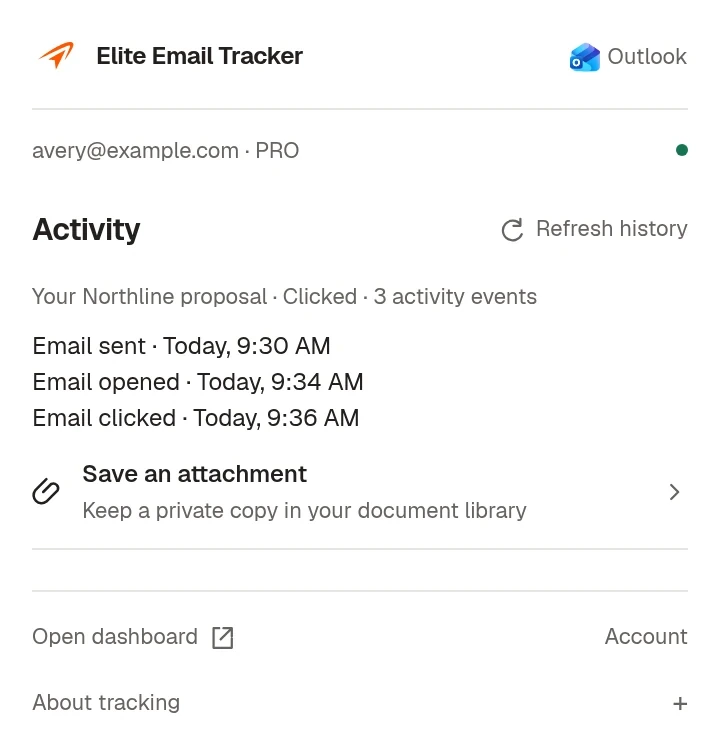
在 Windows、Mac 和网页上使用 Outlook 加载项追踪消息,为正在撰写的邮件选择追踪。
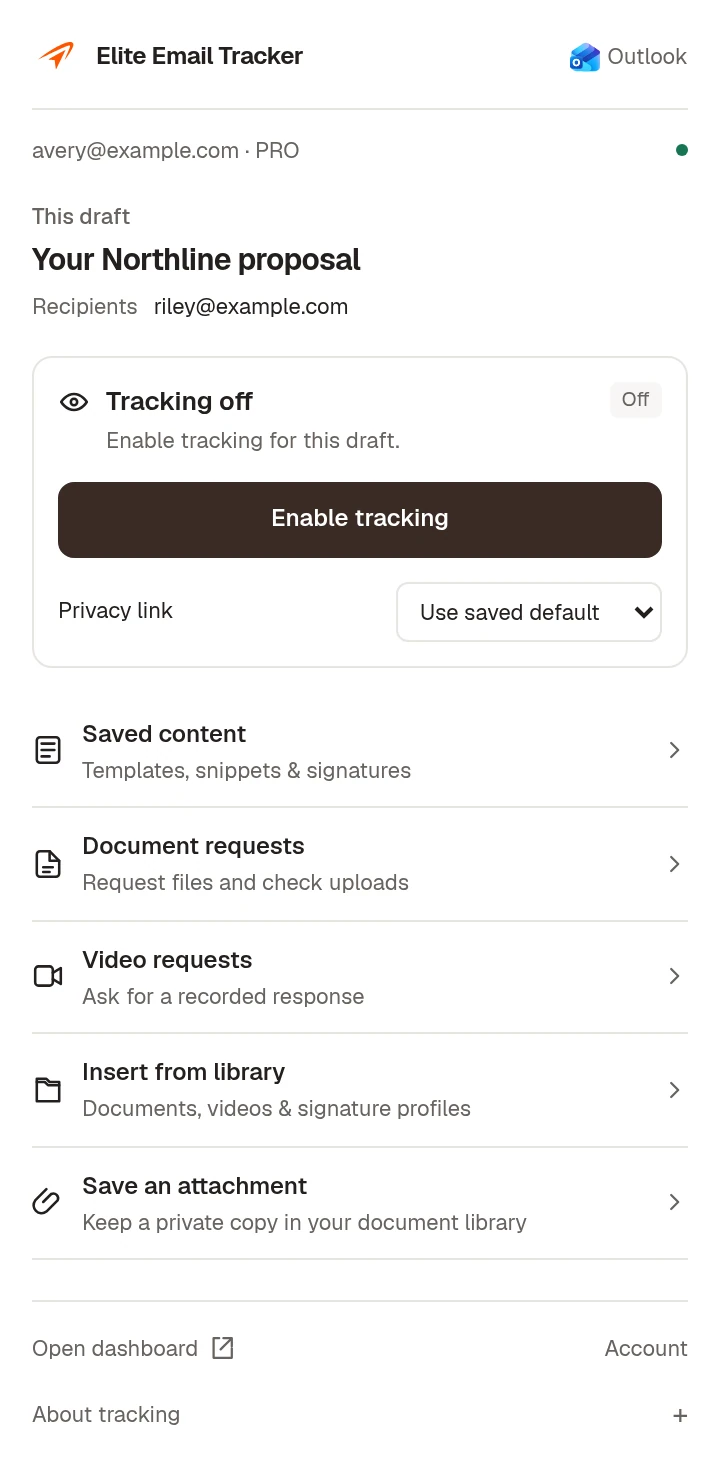
一个加载项,适用于你用的每种 Outlook。
在任务窗格中选择“追踪此邮件”。
Outlook 支持收到回复即停止的提醒。
适用于Outlook网页版 Outlook
为什么重要
已读回执取决于收件人是否点击“是”。Elite 加载项会在你一直使用的 Outlook 中,为你选择的邮件追踪打开和链接点击。
工作原理
准备一封重要邮件、选择追踪,并把下一步留在手边。Elite 与你团队熟悉的 Outlook 工具并肩工作。
01任务窗格
准备一条追踪消息,并从你团队使用的 Outlook 工作流中查看活动。
02安装
按 Windows、Mac 或网页版 Outlook 的设置指南操作。
03写信
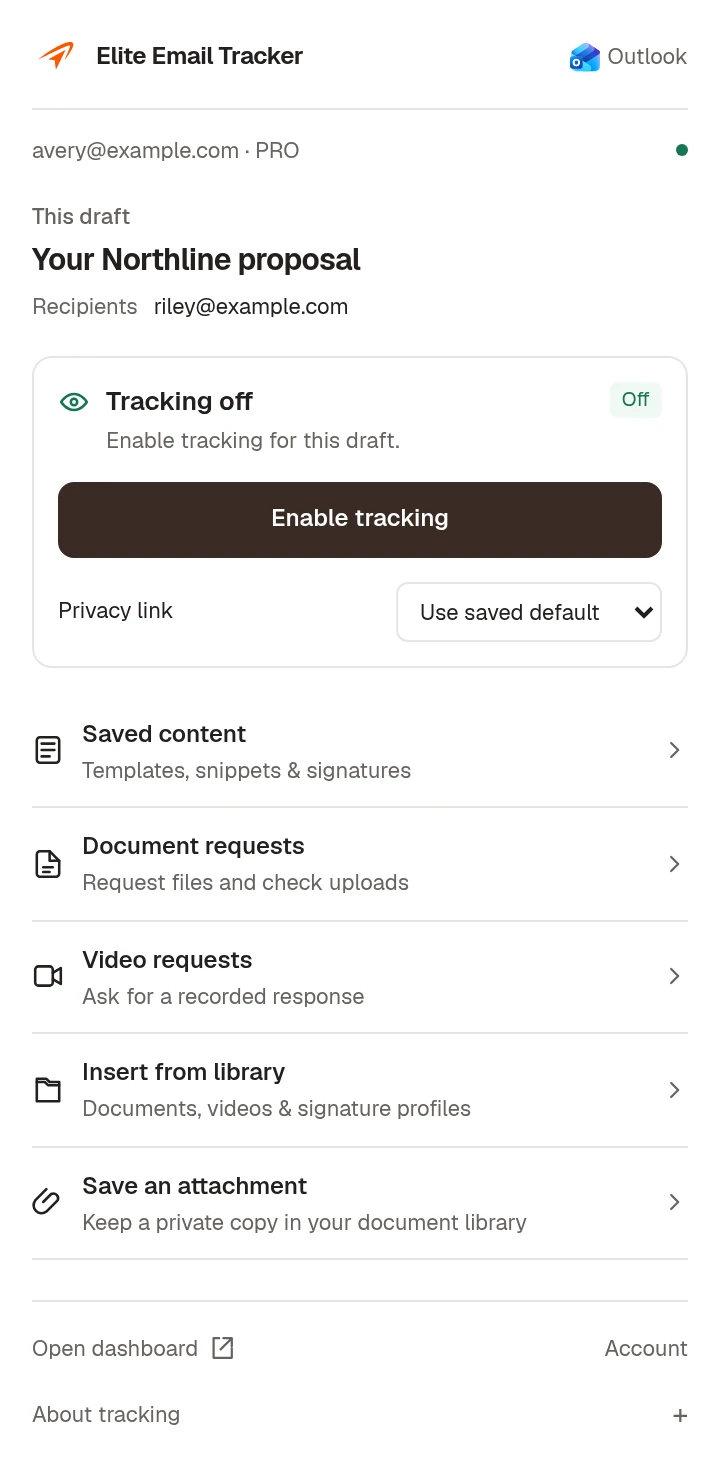
写信时使用加载项,把追踪挂到会话上。
04完整报告
需要回顾历史时,在互联控制台中打开详细的消息活动。

开始使用
Windows、Mac 和网页版上的 Outlook
把 Elite 加入 Outlook 并登录你的账户。
写信时打开 Elite 面板,为那封邮件启用追踪。
从 Outlook 发送,然后在 Elite 中审阅该消息的活动。
须知
我们宁愿你信任 Elite,也不想让它给你带来意外。以下是安装前值得了解的边界。
其他平台
一个账号覆盖所有浏览器、加载项和移动应用。用多少就装多少。
加载项支持 Windows、Mac 和网页版 Outlook。你的组织可通过加载项政策管理安装。
扩展是网页版 Outlook 的选项。从 Outlook 桌面应用发送时,请用加载项。
对每封想追踪的消息,在 Elite 写信面板中选择“追踪此消息”。
不能。隐私服务和自动扫描程序也会请求邮件的图片。Elite 会标注这类活动,让你结合上下文来解读。
开始使用
在 Windows、Mac 和网页上使用 Outlook 加载项追踪消息,为正在撰写的邮件选择追踪。
