01你的列表
列标题自动成为字段
导入 CSV 或 TSV 文件、粘贴地址、选择已保存的列表或选取 Google Sheets 工作表。email、first_name 和 company 等表头会成为合并字段。
- 无需映射步骤。 每列的标题就是字段名。
- 自定义列。 任何额外的列都可以用作字段。
- 多个来源。 文件、粘贴的地址、已保存的联系人列表和 Google Sheets。
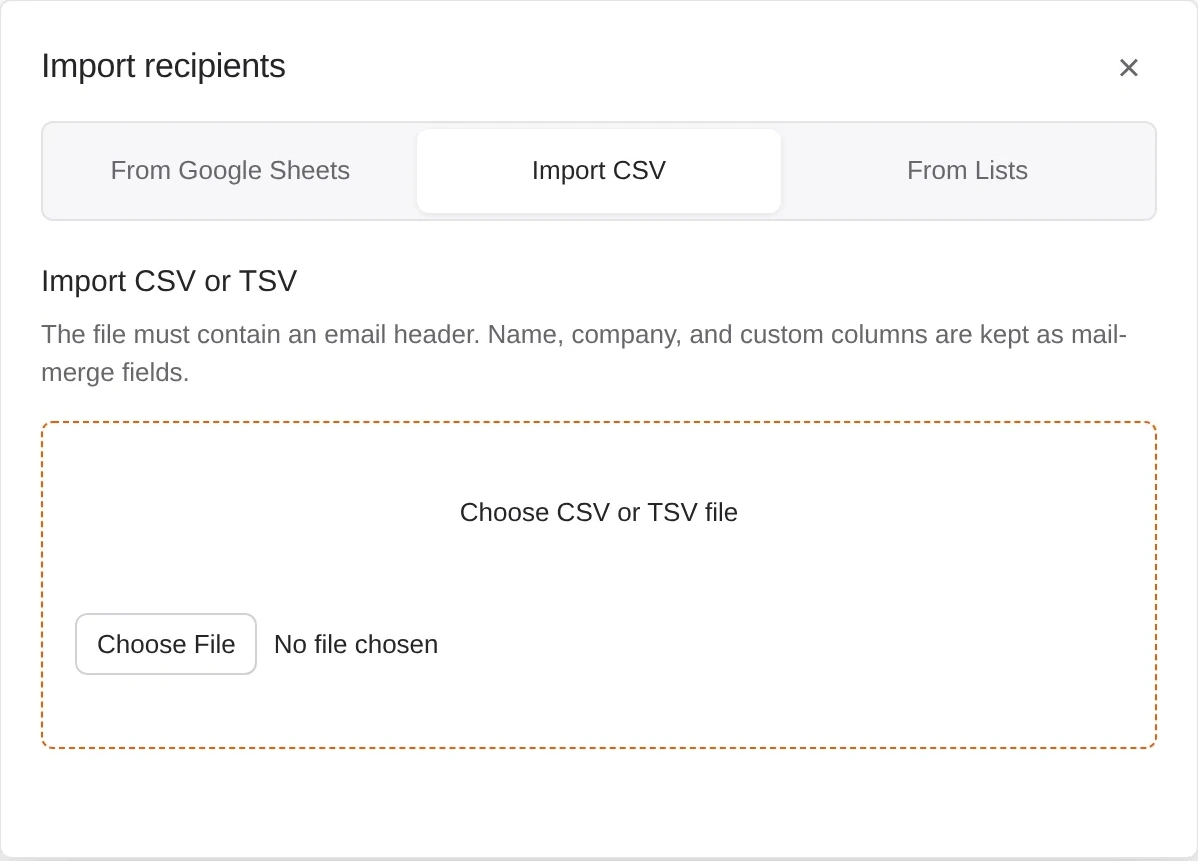

从 CSV 或电子表格导出导入联系人。
选择字段为空时显示的内容。
先抽查有代表性的收件人和内容。
适用于Gmail™OutlookCSV导出电子表格营销活动
为什么重要
邮件合并总在小地方出尴尬的错:名字空白、公司写错、主题里残留变量。Elite 就是为了在任何人收到邮件之前把这些问题找出来。
工作原理
映射字段、设置备用值、检查预览,然后为每位联系人发送一封邮件。
01你的列表
导入 CSV 或 TSV 文件、粘贴地址、选择已保存的列表或选取 Google Sheets 工作表。email、first_name 和 company 等表头会成为合并字段。
02Google Sheets
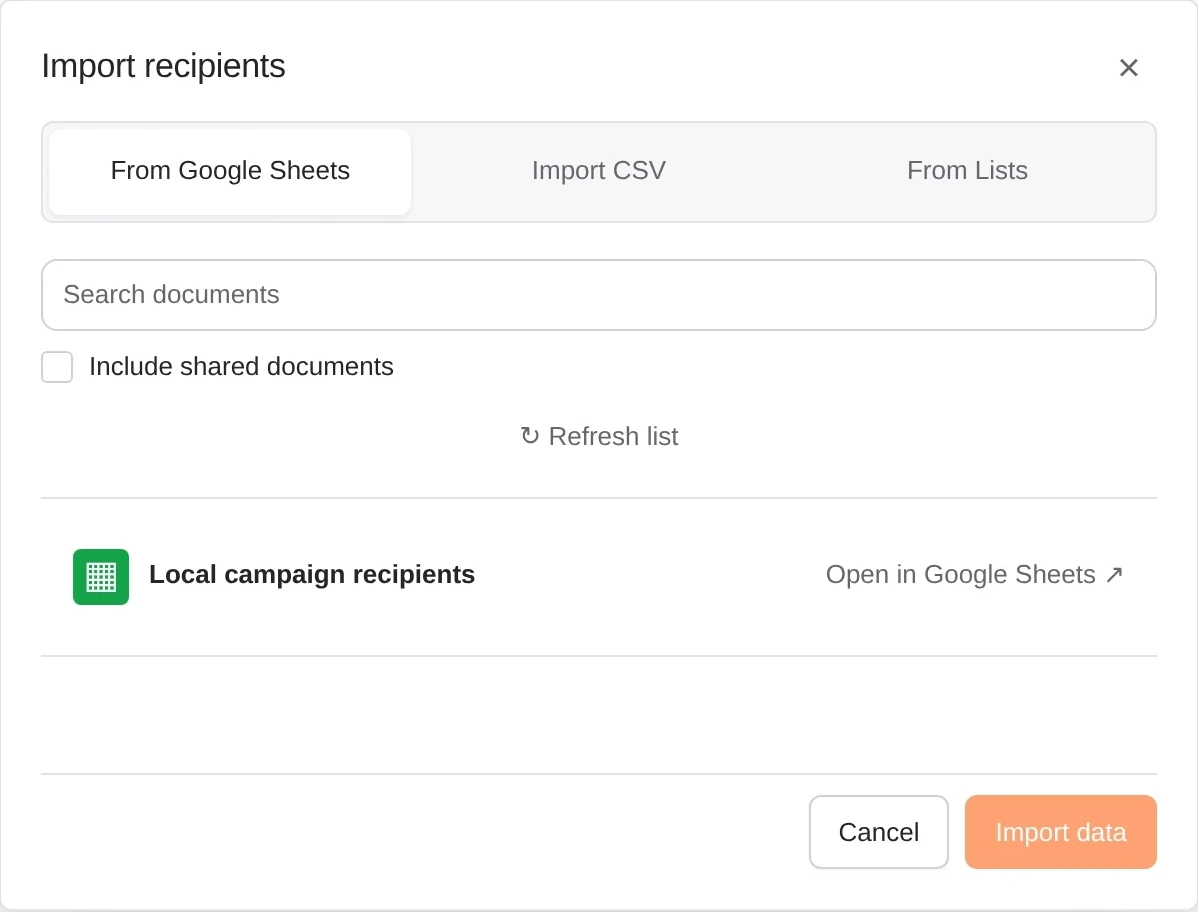
选择电子表格、选定范围,并在添加联系人前查看冲突。
03在消息中
在主题和正文中用双花括号写入字段。对缺少该值的联系人,可在竖线后添加备用值。
04查看
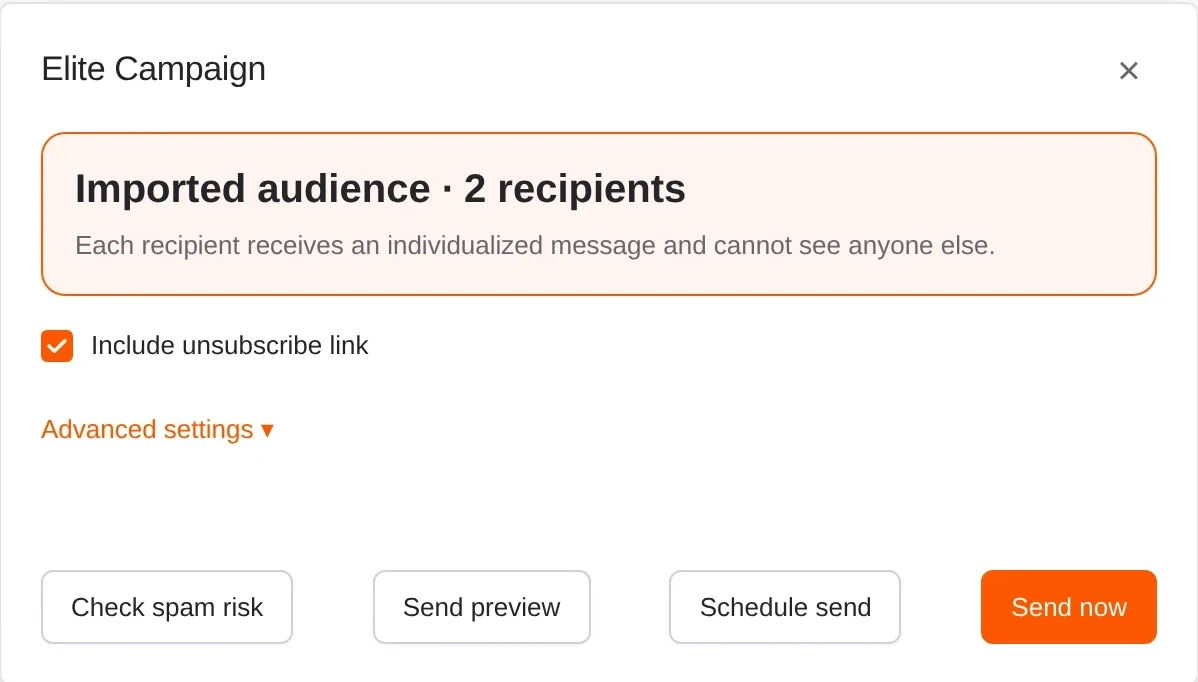
检查步骤会同时显示受众、邮件和发送计划。变量会针对每位收件人分别显示。
开始使用
映射你的联系人字段、写一个自然的兜底,发送前预览几位不同的收件人。
上传 CSV 或使用已保存的列表。
插入变量,并为缺失的值选择备用文字。
启动前检查姓名、空白字段和措辞。
选择发送计划,并检查排除名单和发件人设置。
创建一个免费账户。Pro 可用。
使用场景
给名单上每个人都一份个人化介绍。
01
用“你好”这类友好的兜底称呼,而不是露出一个空白变量。
02
把公司、职位、套餐、续费或地区字段合并进一封审核过的消息。
03
把电子表格导出带进 Elite Mail Works,不必手动重建每位联系人。
包含内容
CSV 是通用的导入格式。电子表格应用可以在上传前把表导出为 CSV。
启动前由你选择兜底值或修改受众。预览多位收件人就是为了暴露字段缺失时的表现。
可以。模板既能带主题模板,也能带富文本正文内容。
可以,以单独定制的营销活动形式启动时。每条服务商消息都有自己的投递和事件归因。
开始使用
给名单上每个人都一份个人化介绍。
