01在 Gmail™ App 中
在你本來就在用的 Gmail™ App 中追蹤。
在 iPhone、iPad 與 Android 上從 Gmail™ 準備追蹤郵件。
- iPhone、iPad 與 Android。 凡是使用 Gmail™ 的地方。
- 不需要新的收件匣。 外掛程式就在撰寫視窗裡。
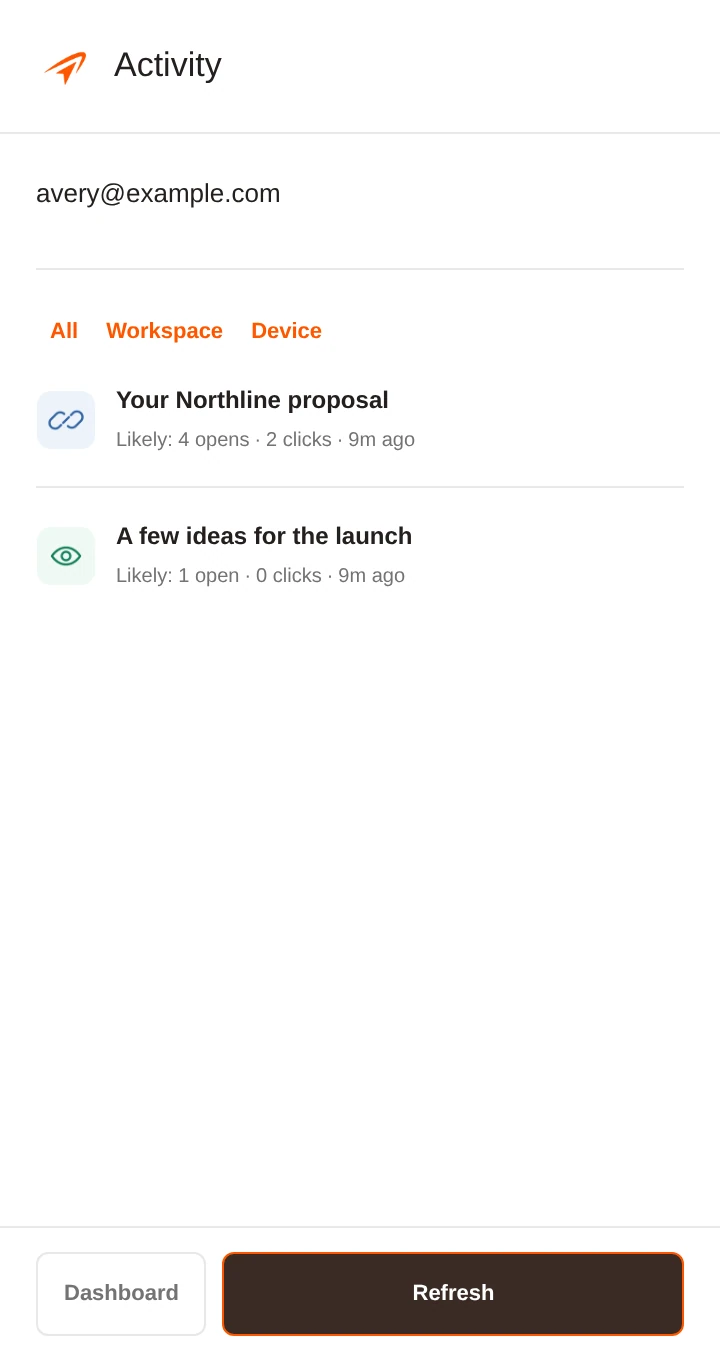
使用 Gmail™ Workspace 外掛程式中支援的追蹤動作。外掛程式在目前的撰寫情境中運作。
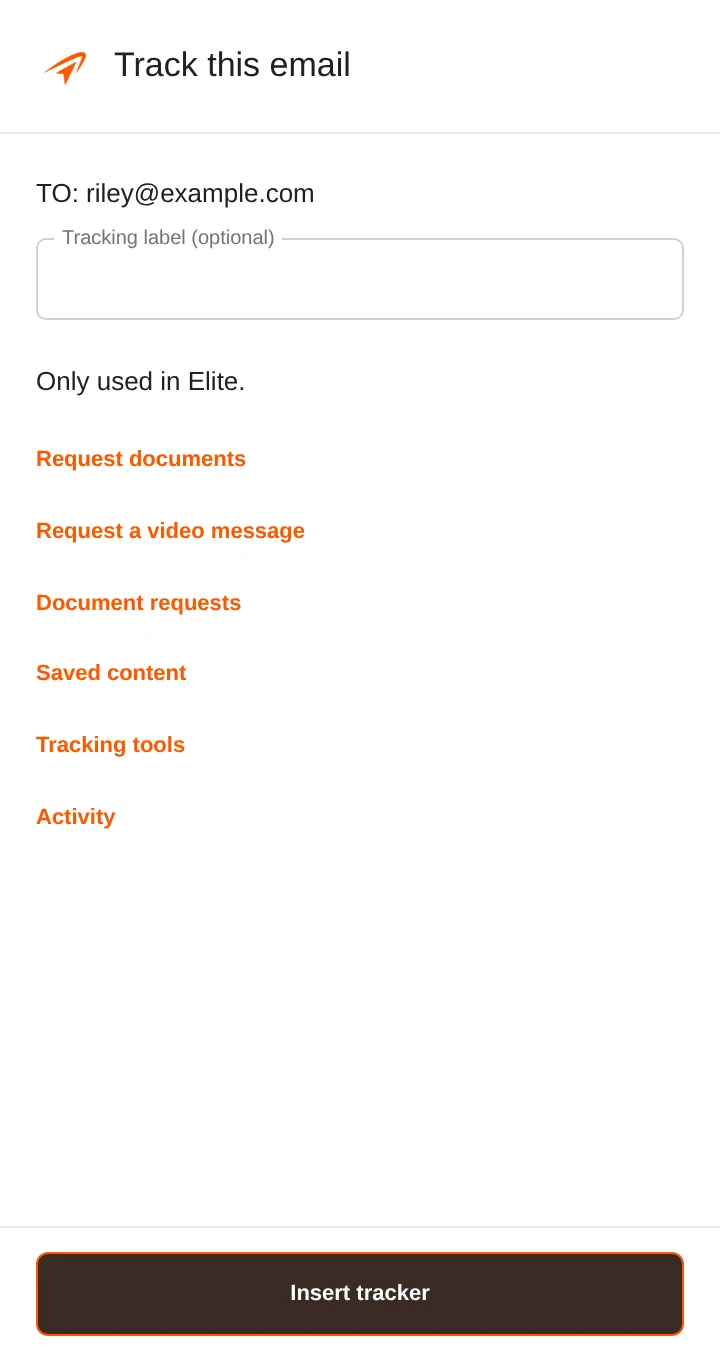
在 iPhone、iPad 與 Android 的 Gmail™ 撰寫畫面加入追蹤。
每封郵件個別選擇是否追蹤。
活動會與 Elite 工作區的其他內容一起顯示。
適用於iPhone & iPadAndroid
為什麼重要
瀏覽器擴充功能無法在 Gmail™ 行動應用程式中運作。Gmail™ 外掛程式把追蹤功能帶進行動版的撰寫畫面,用在真正重要的郵件上。
運作方式
不在座位時也能為重要訊息加上追蹤。在 Elite 中檢視其活動,帶著更多情境回到對話。
01在 Gmail™ App 中
在 iPhone、iPad 與 Android 上從 Gmail™ 準備追蹤郵件。
02設定
用 Gmail™ 設定指南安裝外掛程式並連結你的帳號。
03撰寫
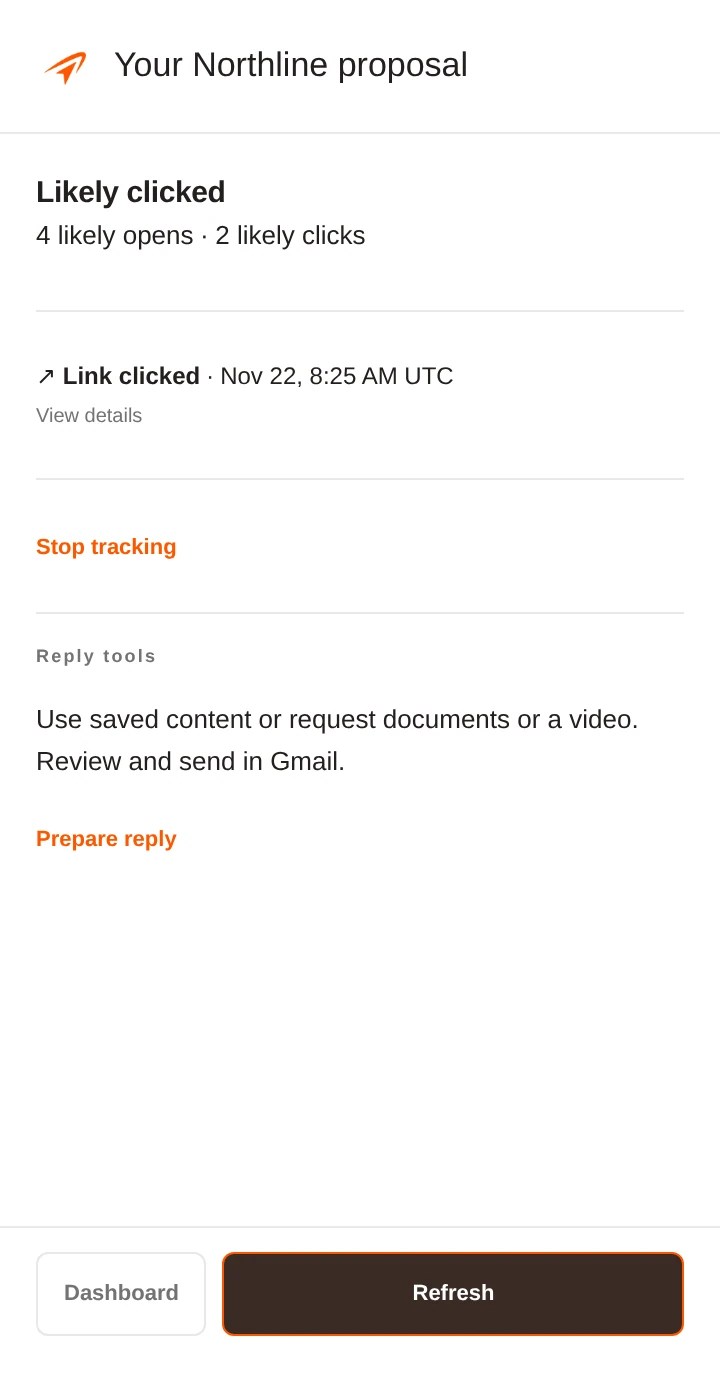
撰寫時加入追蹤,並讓訊息與你的帳號活動保持關聯。
04跨裝置
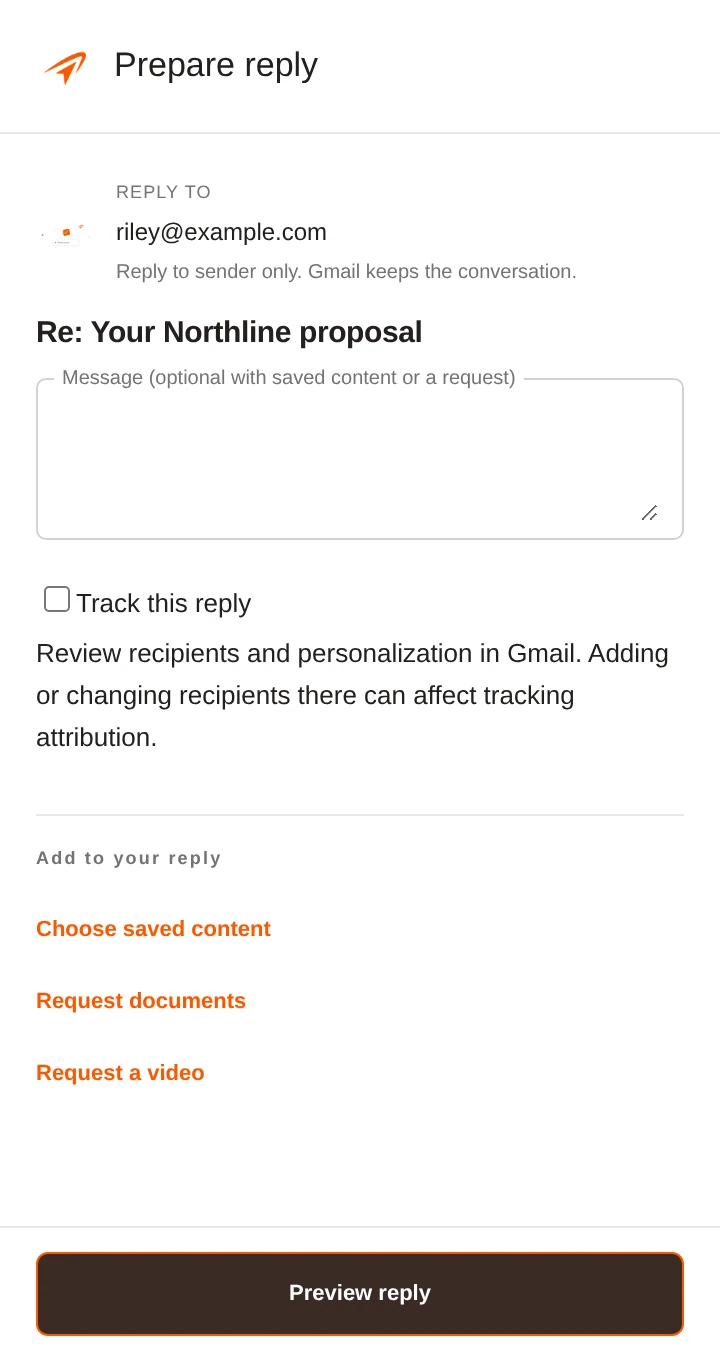
透過擴充功能與網頁控制台,檢視同樣的追蹤對話。
開始使用
iPhone、iPad 與 Android 上的 Gmail™
安裝 Gmail™ 外掛程式並連結你的 Elite 帳戶。
在 Gmail™ 行動版 App 中撰寫時,開啟 Elite 外掛程式。
選擇「插入安全追蹤器」,然後從 Gmail™ 寄出你的訊息。
須知事項
我們寧可你信任 Elite,也不願它讓你意外。以下是安裝前值得了解的界線。
其他平台
一個帳戶適用所有瀏覽器、增益集與行動 App。用多少就裝多少。
不用。外掛程式在你的手機或平板上的 Gmail™ 裡運作。
不會。開啟外掛程式,為你想追蹤的訊息選擇「插入安全追蹤器」。
桌面版 Gmail™ 使用瀏覽器擴充功能。瀏覽器本機郵件記錄與情境式外掛程式活動互不相干。
不一定。隱私服務與自動掃描程式也可能請求郵件中的圖片。Elite 會標示這類活動,讓你能依情境解讀。
開始使用
使用 Gmail™ Workspace 外掛程式中支援的追蹤動作。外掛程式在目前的撰寫情境中運作。
