01你的清單
欄位標題就成為欄位
匯入 CSV 或 TSV 檔案、貼上地址、選擇已儲存的清單或選取 Google Sheets 工作表。email、first_name 與 company 等標題會成為合併欄位。
- 無須對應步驟。 每欄的標題就是欄位名稱。
- 自訂欄位。 任何額外的欄位都能當作欄位變數使用。
- 多個來源。 檔案、貼上的地址、已儲存的聯絡人清單與 Google Sheets。
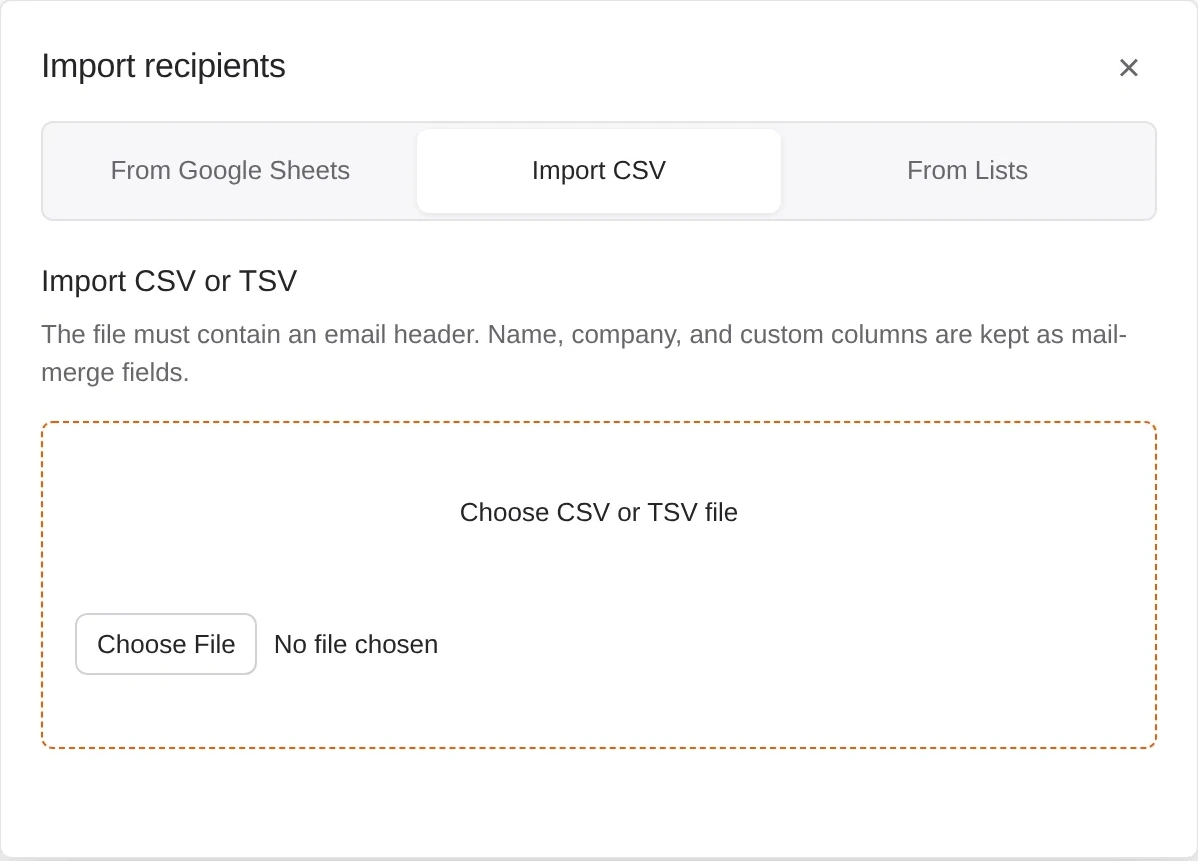

從 CSV 或試算表匯出帶入聯絡人。
選擇欄位為空時要顯示什麼。
先抽查具代表性的收件者與內容。
適用於Gmail™OutlookCSV匯出試算表行銷活動
為什麼重要
合併列印會以細小又尷尬的方式出錯:名字空白、公司名稱錯誤、主旨中殘留變數。Elite 的設計就是要在任何人收到郵件前抓出這些錯誤。
運作方式
對應欄位、設定替代值、檢查預覽,然後為每位聯絡人寄出一封郵件。
01你的清單
匯入 CSV 或 TSV 檔案、貼上地址、選擇已儲存的清單或選取 Google Sheets 工作表。email、first_name 與 company 等標題會成為合併欄位。
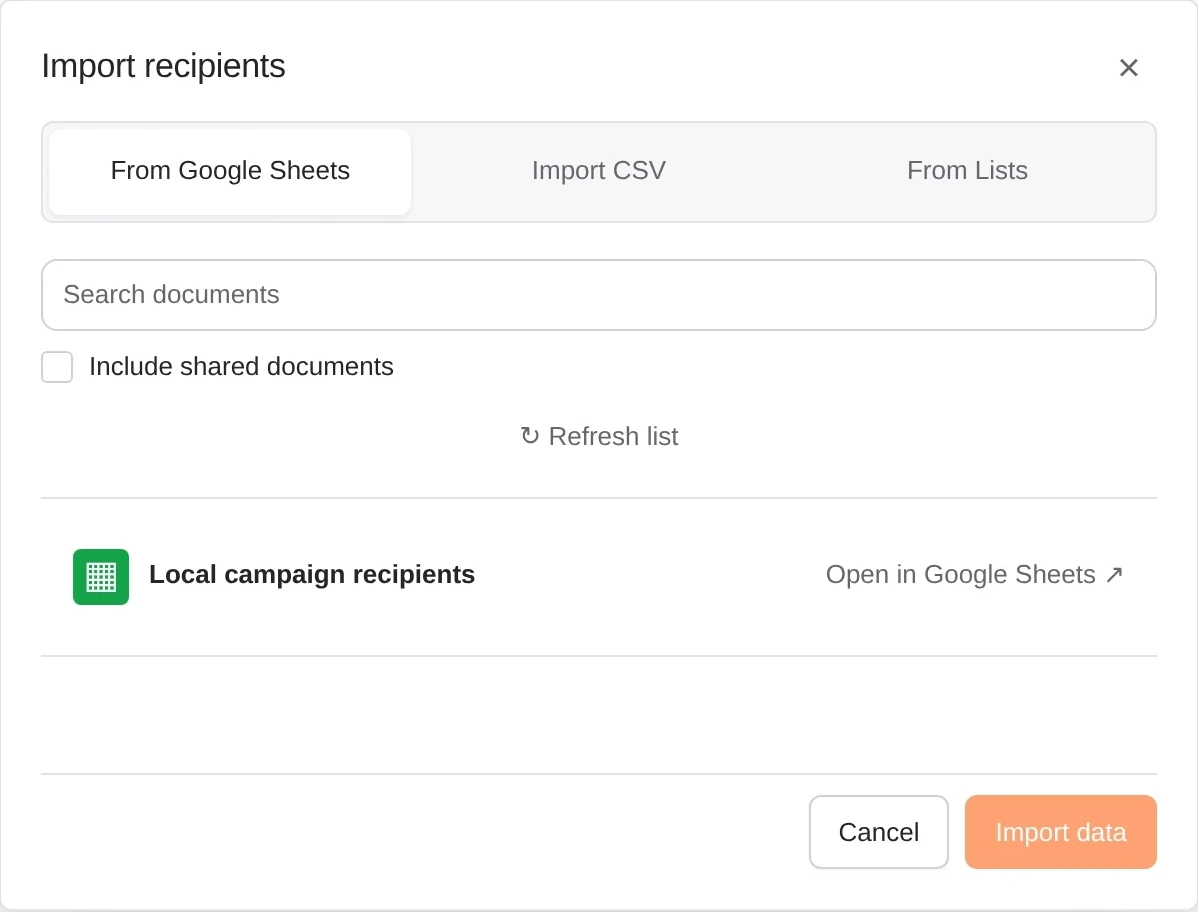
02Google Sheets
選擇試算表、選取範圍,並在加入聯絡人前檢視衝突。
03在訊息中
在主旨與內文中用雙大括號寫入欄位。對缺少值的聯絡人,可在直線符號後加上替代值。
04審閱
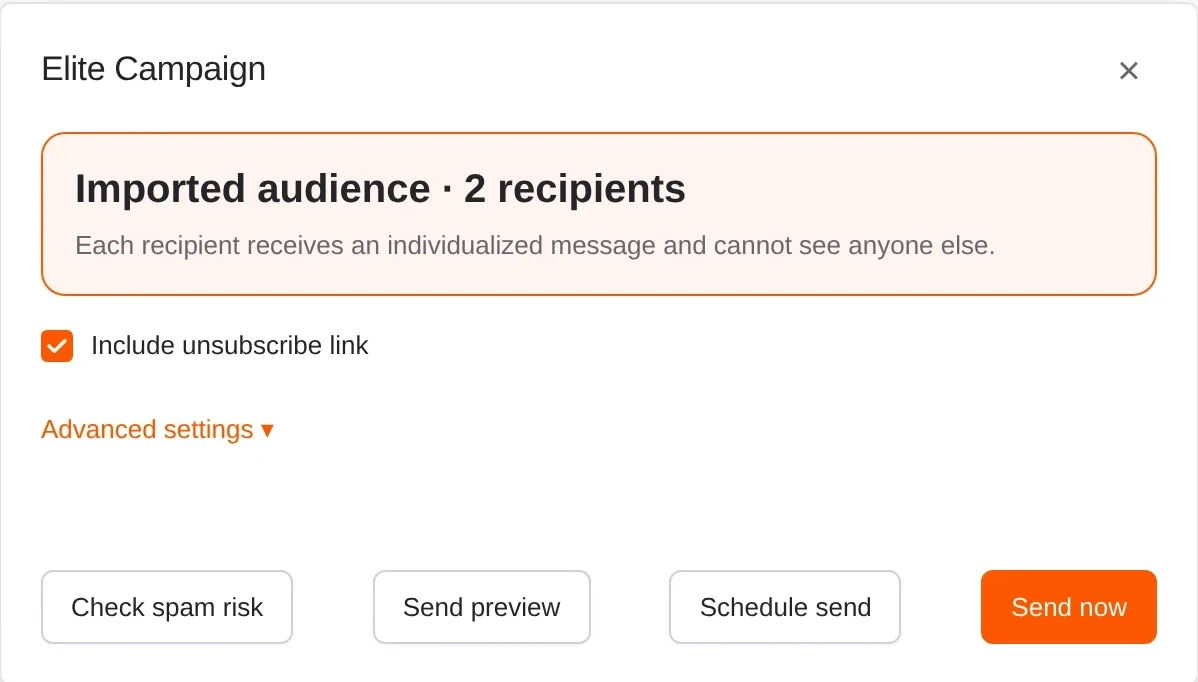
檢閱步驟會一起顯示受眾、郵件與排程。變數會依每位收件者分別呈現。
開始使用
對應你的聯絡人欄位、寫個自然的替代值,寄出前先預覽幾位不同的收件者。
上傳 CSV 或使用已儲存的名單。
插入變數,並為缺少的值選擇替代文字。
發布前檢查姓名、空白欄位與措辭。
選擇排程,並檢查排除名單與寄件者設定。
建立免費帳戶。Pro 方案提供。
使用案例
給名單上每個人的專屬介紹。
01
用「您好」這類親切的替補內容,而不是露出空白代符。
02
把公司、職務、方案、續約或地區欄位合併進同一封經審閱的訊息。
03
把試算表匯出的資料帶進 Elite Mail Works,不必手動重建每個聯絡人。
包含內容
CSV 是可攜的匯入格式。試算表應用程式能在上傳前把工作表匯出成 CSV。
你可以在發布前選擇替補內容或調整受眾。預覽多位收件者就是用來發現欄位缺漏的情況。
可以。範本除了格式化的內文,也能帶主旨範本。
可以,以個別化行銷活動發布時即可。每封供應商郵件都有各自的傳遞與事件歸因。
開始使用
給名單上每個人的專屬介紹。
