01工作窗格
在你的 Outlook 工作窗格中追蹤。
準備追蹤訊息,並從你團隊使用的 Outlook 工作流程檢視活動。
- 就在 Outlook 裡。 在你撰寫的郵件旁開啟 Elite。
- 活動隨手可得。 窗格中的最近追蹤郵件。
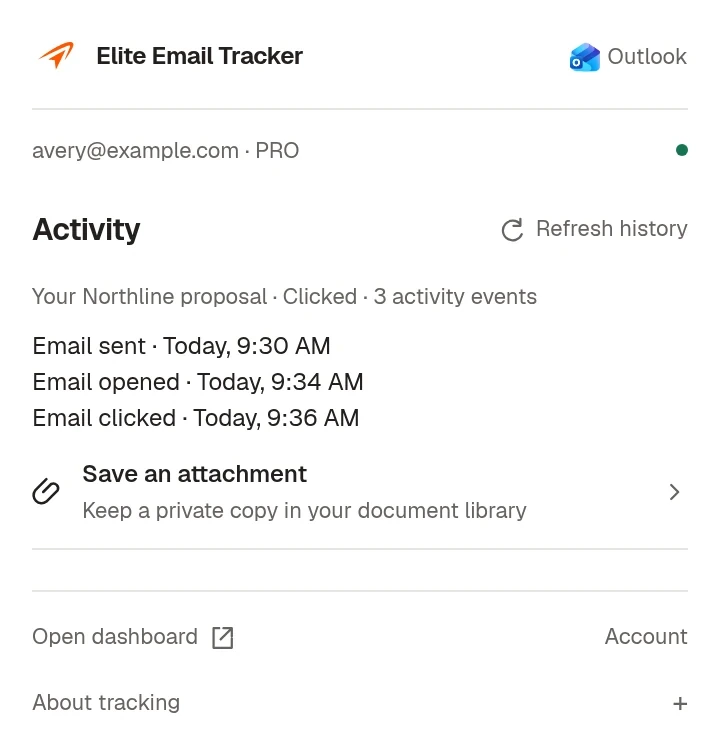
在 Windows、Mac 與網頁版上用 Outlook 增益集追蹤郵件。為你正在撰寫的郵件選擇追蹤。
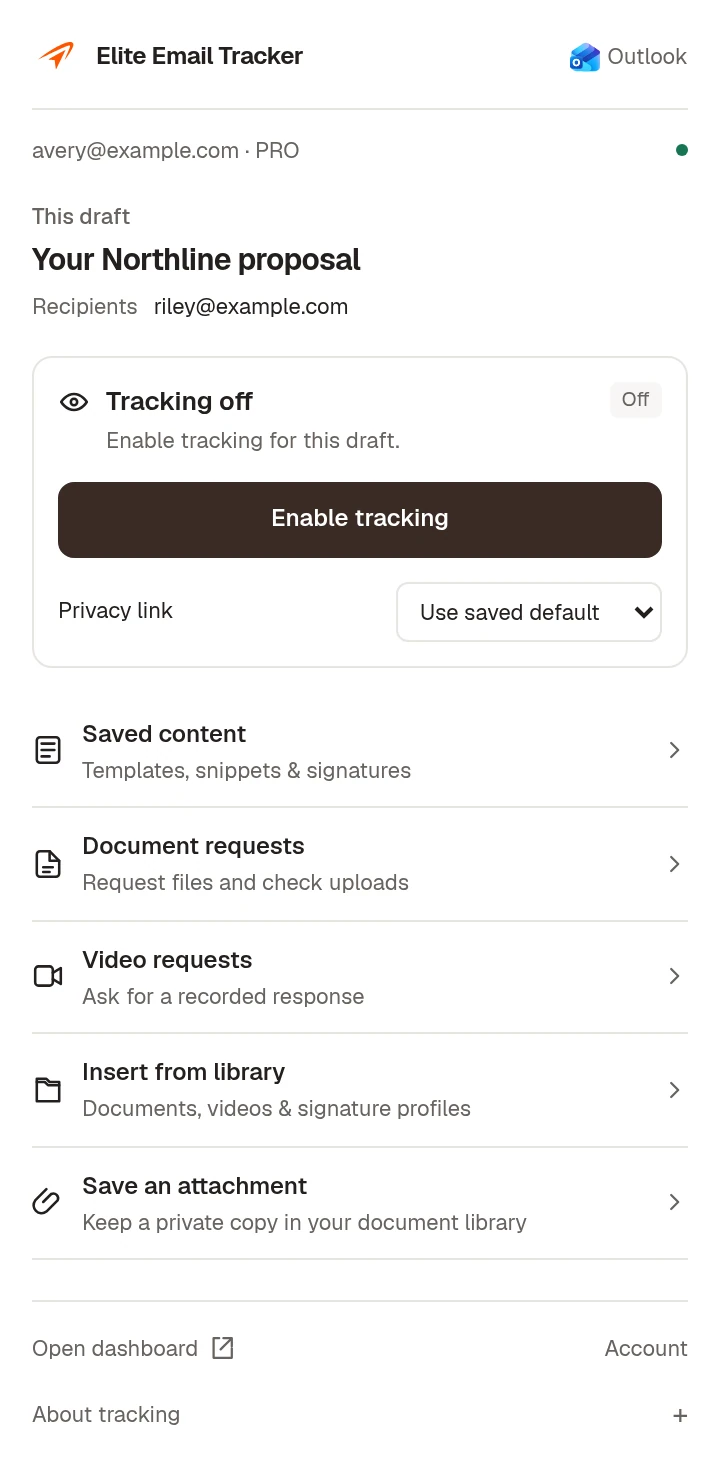
一個增益集,適用你使用的每一種 Outlook。
在工作窗格中選擇「追蹤此郵件」。
Outlook 支援收到回覆即停止的提醒。
適用於Outlook網頁版 Outlook
為什麼重要
讀取回條要靠收件者按下「是」。Elite 增益集會在你原本使用的 Outlook 中,為你選擇的郵件追蹤開啟與連結點擊。
運作方式
準備重要郵件、選擇追蹤,讓下一步動作隨手可得。搭配你團隊熟悉的 Outlook 工具使用 Elite。
01工作窗格
準備追蹤訊息,並從你團隊使用的 Outlook 工作流程檢視活動。
02安裝
按照 Windows、Mac 或網頁版 Outlook 的設定指引操作。
03撰寫
撰寫時使用增益集,把追蹤附加到對話上。
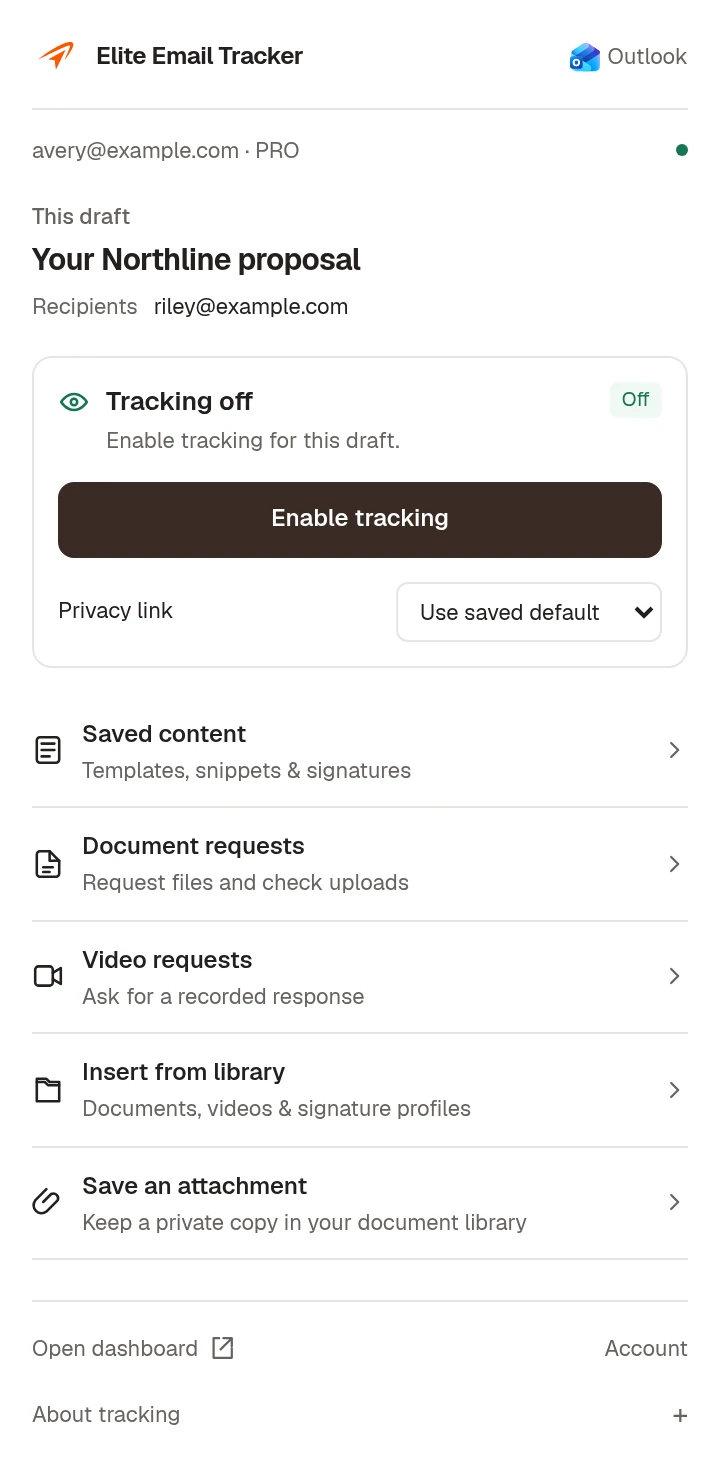
04完整報告
需要檢閱記錄時,在串連的控制台開啟詳細訊息活動。

開始使用
Windows、Mac 與網頁版 Outlook
把 Elite 加入 Outlook 並登入你的帳戶。
撰寫時開啟 Elite 面板,為該封郵件啟用追蹤。
從 Outlook 寄出,再到 Elite 檢視該訊息的活動。
須知事項
我們寧可你信任 Elite,也不願它讓你意外。以下是安裝前值得了解的界線。
增益集支援 Windows、Mac 與網頁版 Outlook。你的組織可透過增益集政策管理安裝。
擴充功能適用於網頁版 Outlook。從 Outlook 桌面版 App 寄出時,請使用增益集。
在 Elite 撰寫面板中,為每封想追蹤的訊息選擇「追蹤這封郵件」。
不一定。隱私服務與自動掃描程式也可能請求郵件中的圖片。Elite 會標示這類活動,讓你能依情境解讀。
開始使用
在 Windows、Mac 與網頁版上用 Outlook 增益集追蹤郵件。為你正在撰寫的郵件選擇追蹤。
