
01ブラウザで
あなたの Edge ワークスペースと並んだメールアクティビティ。
追跡とフォローアップのコンテキストを、Gmail™、ウェブ版 Outlook、Yahoo Mail に保ちます。
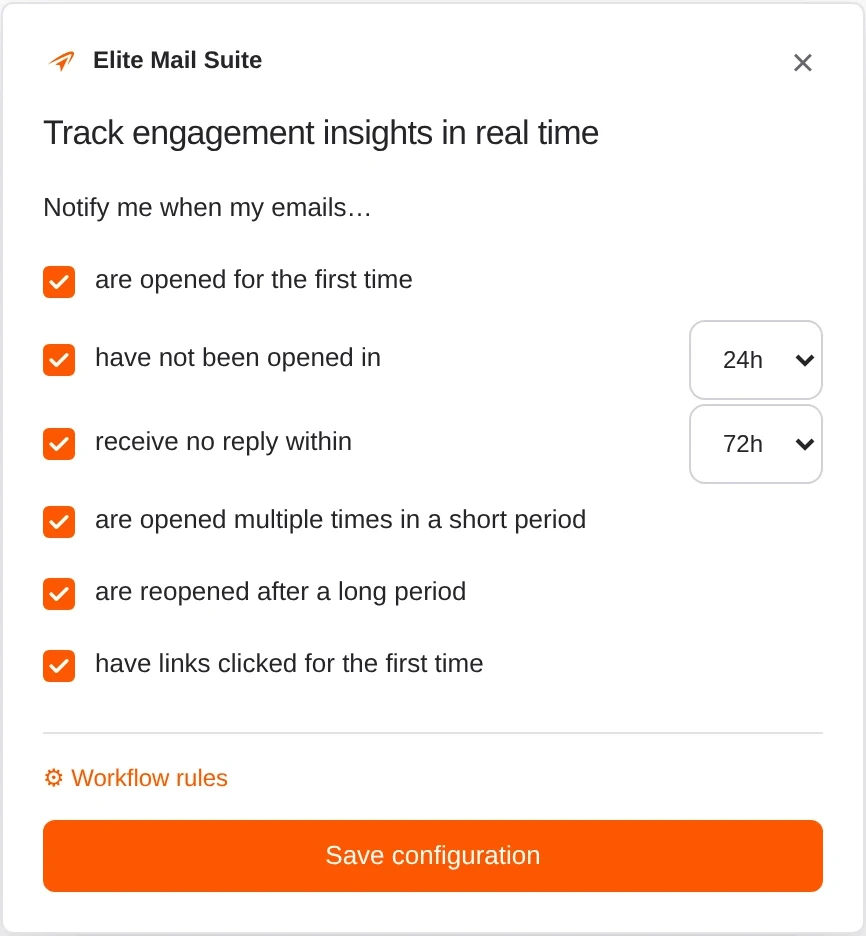
- ツールバーのポップアップ。 タブを離れずに最近のアクティビティを。
- バックグラウンドで動作。 追跡は送信時に追加されます。
- 拡張機能のポップアップに最近の追跡メッセージが表示されます。
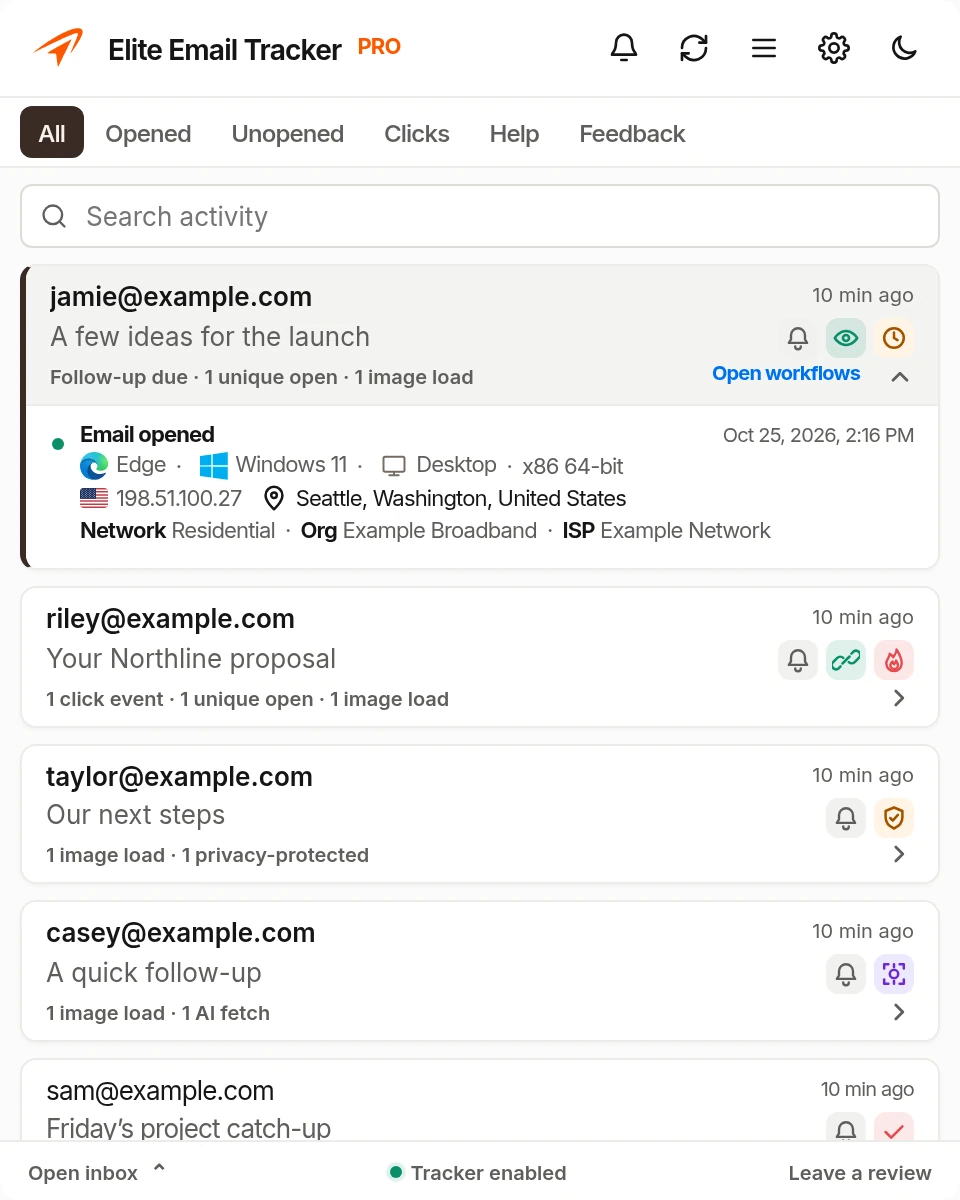
Edge の対応ウェブメールに追跡と作成ツールを追加します。フォローアップの前に利用可能なアクティビティを確認できます。
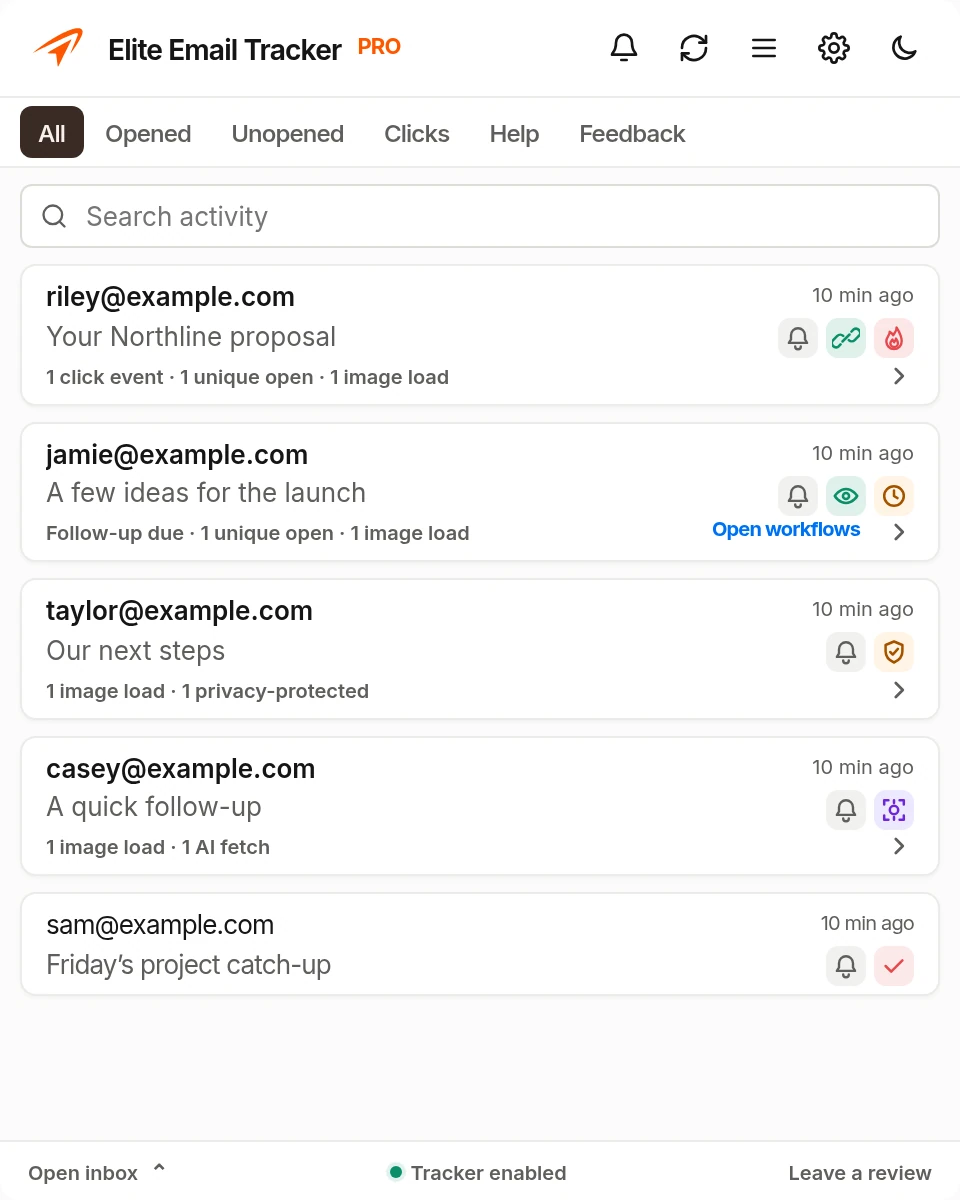
選んだメッセージの開封とリンクのクリックを、送信済みメールの横に。
Gmail™、Web 版 Outlook、Yahoo Mail。
送るメールには分類済みのシグナルを。受け取るメールにはトラッカーのブロックを。
対応環境Gmail™ウェブ版 OutlookYahoo Mail
重要な理由
Microsoft Edge 拡張機能が、いつもの Web メールに追跡、履歴、作成ツールを追加します。新しい受信トレイを覚える必要も、転送する必要もありません。
仕組み
提案書を送り、アクティビティを見て、必要なときに会話に戻ります。Elite はメッセージのまわりのコンテキストを、あなたが働く場所に添えます。
01ブラウザで
追跡とフォローアップのコンテキストを、Gmail™、ウェブ版 Outlook、Yahoo Mail に保ちます。
02プロバイダー
Edge 拡張機能をインストールし、仕事で使う受信トレイに接続します。
03作成ツール
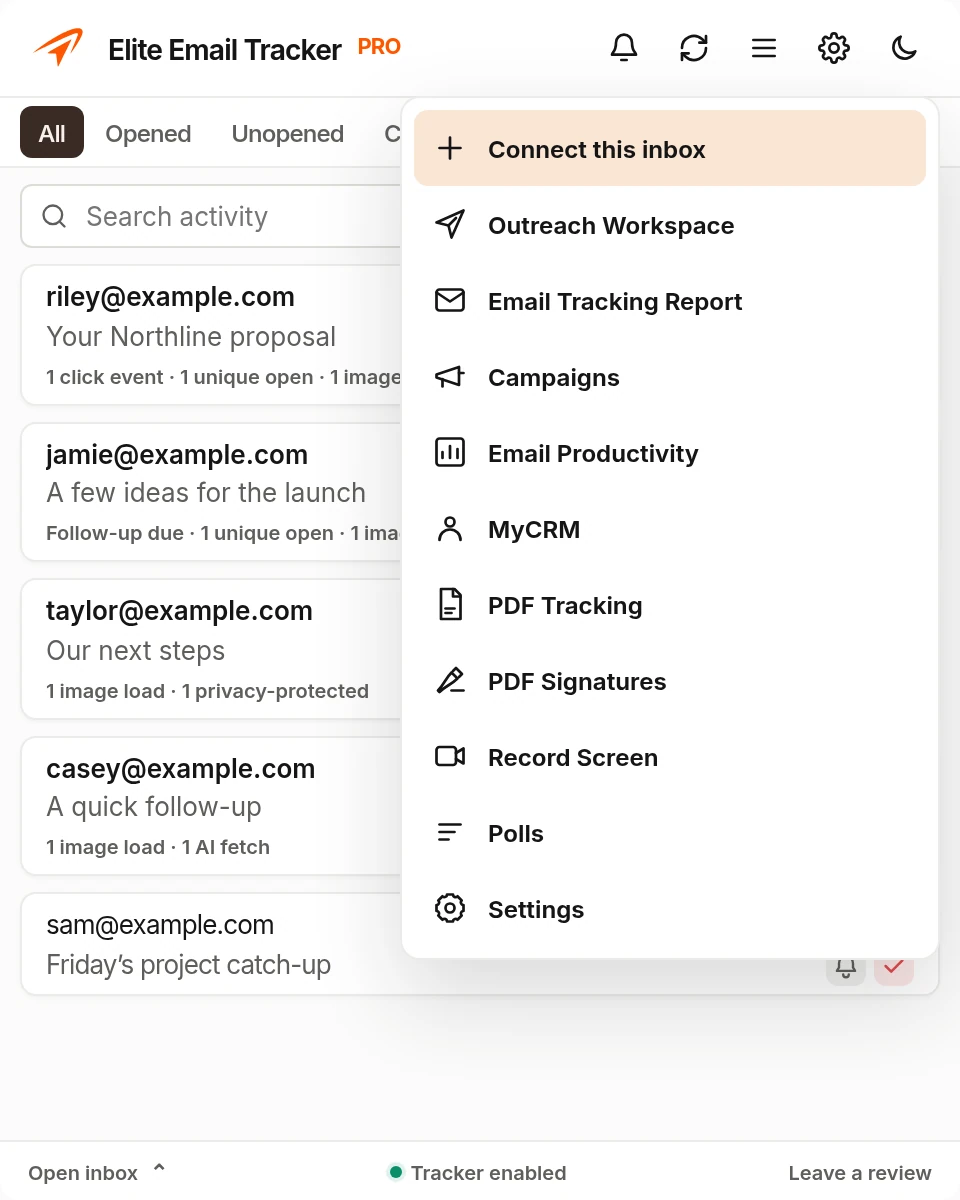
ワークフローを作り直さずに、追跡リンクとリマインダーの作成ツールを使います。
04通知とプライバシー
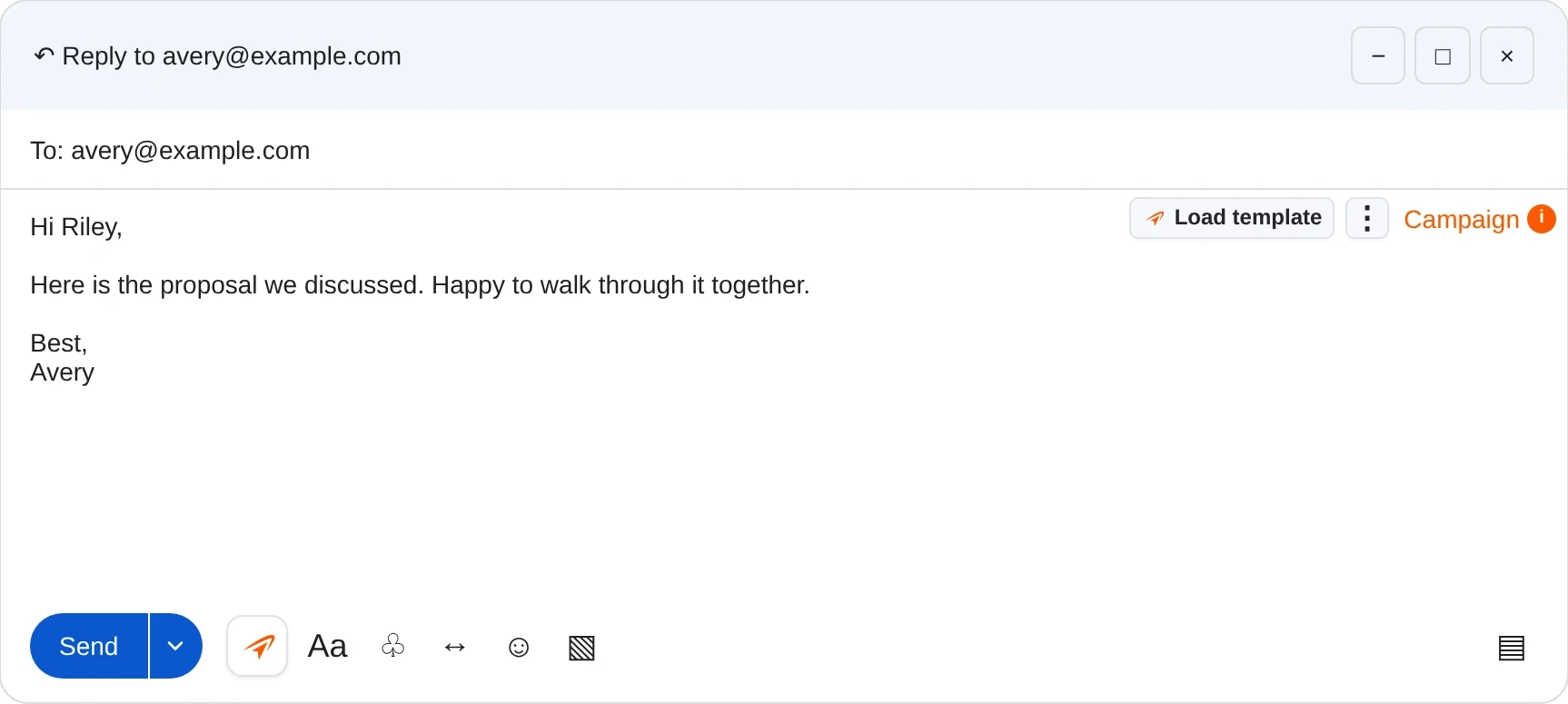
拡張機能で有効なアクティビティを見て、詳しくはフルタイムラインを開きます。
始める
Gmail™、ウェブ版 Outlook、Yahoo Mail
お使いのブラウザ向けの拡張機能を選び、Elite Email Tracker にサインインします。
Gmail™、ウェブ版 Outlook、Yahoo Mail を開くか更新します。
いつもどおり書き、作成画面のそばにある追跡とリマインダーの操作を使います。
知っておくと便利
Elite に驚かされるより、Elite を信頼していただきたいのです。インストール前に知っておきたい限界をまとめました。
その他のプラットフォーム
1 つのアカウントで、すべてのブラウザ、アドイン、モバイルアプリが使えます。使う分だけインストールできます。
Chrome、Microsoft Edge、Firefox で Gmail™、ウェブ版 Outlook、Yahoo Mail を使います。拡張機能が既存の受信トレイにコントロールを追加します。
いいえ。既存のメールアドレスから送信し、受信者はいつものメールアプリを使います。
はい。メッセージ作成時に追跡コントロールを使います。受信トラッカー保護は別の設定です。
いいえ。プライバシーサービスや自動スキャナーもメールの画像をリクエストします。Elite はそのアクティビティにラベルを付け、コンテキストで解釈できるようにします。
始める
Edge の対応ウェブメールに追跡と作成ツールを追加します。フォローアップの前に利用可能なアクティビティを確認できます。
