01作業ウィンドウ
Outlook の作業ウィンドウで追跡。
追跡メッセージを用意し、チームが使う Outlook のワークフローからアクティビティを確認します。
- Outlook の中で。 作成中のメッセージの横で Elite を開きます。
- アクティビティをすぐ手元に。 ウィンドウに最近の追跡メール。
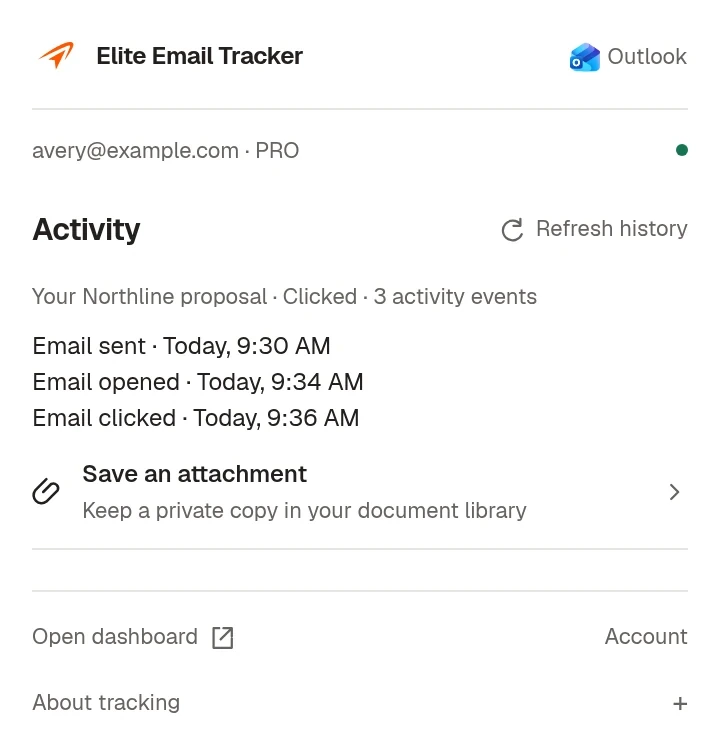
Windows、Mac、ウェブの Outlook アドインでメッセージを追跡します。作成中のメッセージの追跡を選んでください。
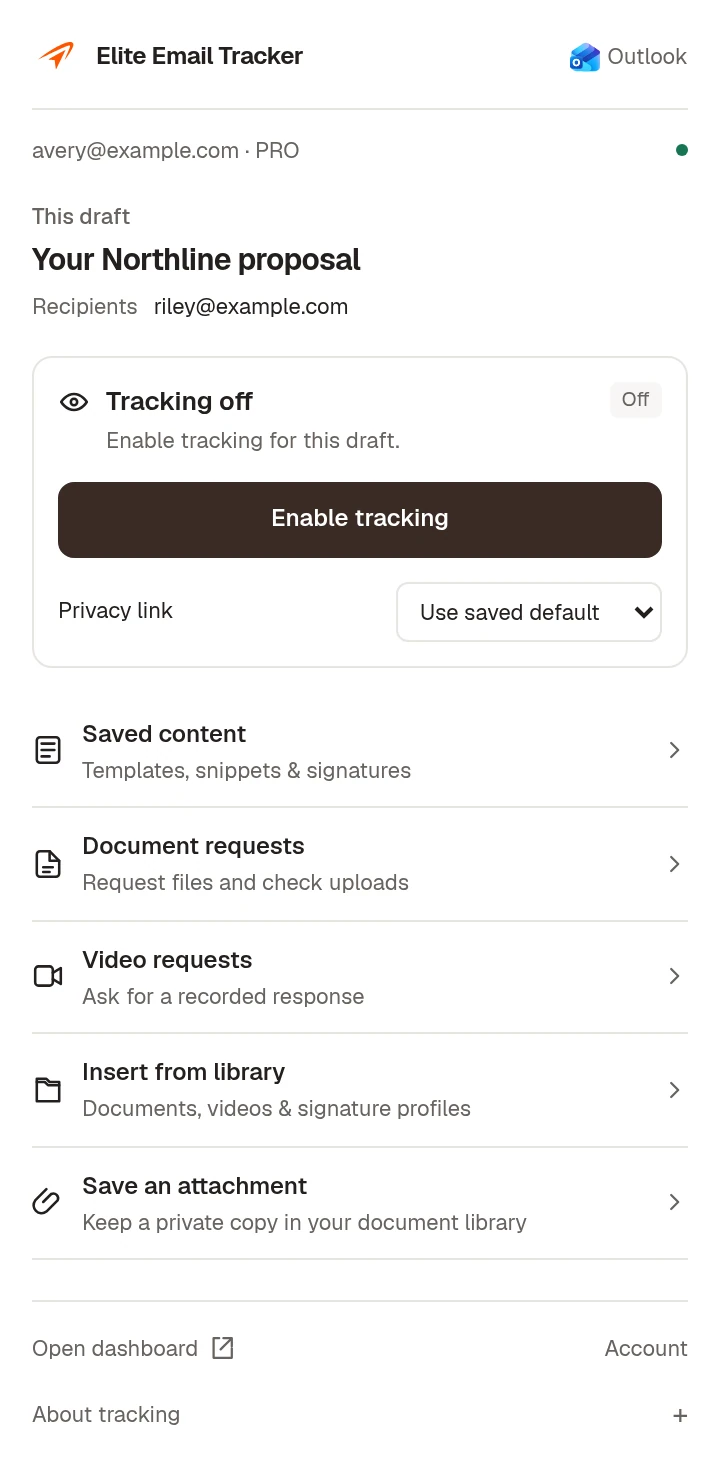
どの Outlook でも使える 1 つのアドイン。
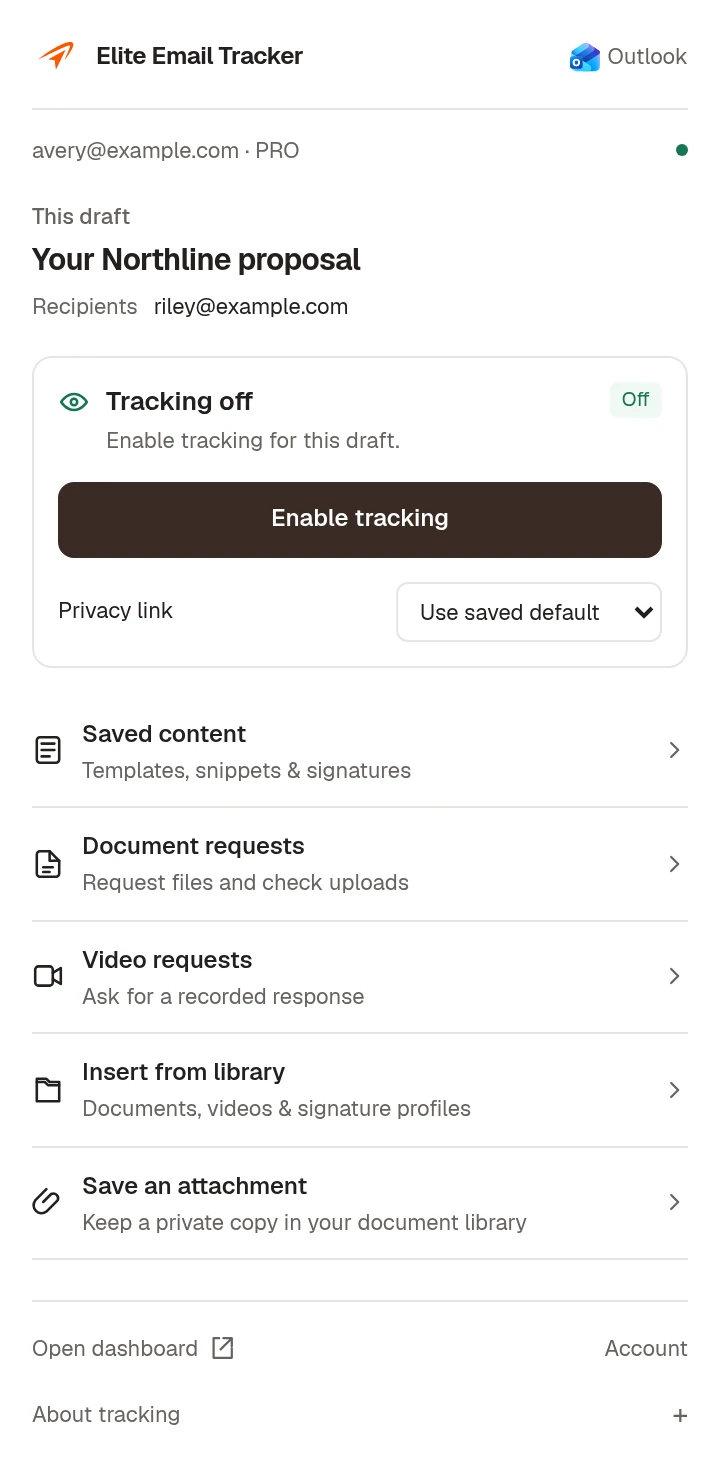
作業ウィンドウで「このメッセージを追跡」を選びます。
Outlook では、返信が届くと止まるリマインダーを使えます。
対応環境Outlookウェブ版 Outlook
重要な理由
開封確認は、受信者が「はい」をクリックするかどうかに左右されます。Elite アドインなら、いつもの Outlook で、選んだメッセージの開封とリンクのクリックを追跡できます。
仕組み
大切なメールを用意し、追跡を選び、次のアクションを近くに保ちます。チームが慣れている Outlook のツールと並行して Elite を使います。
01作業ウィンドウ
追跡メッセージを用意し、チームが使う Outlook のワークフローからアクティビティを確認します。
02インストール
Windows、Mac、ウェブ版 Outlook のセットアップガイダンスに従います。
03作成
作成中にアドインを使い、追跡を会話に紐付けます。
04詳細レポート
履歴を確認したいときは、接続したダッシュボードで詳細なメッセージアクティビティを開きます。

始める
Windows、Mac、ウェブの Outlook
Outlook に Elite を追加してアカウントにサインインします。
作成中に Elite パネルを開き、そのメールの追跡を有効にします。
Outlook から送信し、Elite でメッセージのアクティビティを確認します。
知っておくと便利
Elite に驚かされるより、Elite を信頼していただきたいのです。インストール前に知っておきたい限界をまとめました。
その他のプラットフォーム
1 つのアカウントで、すべてのブラウザ、アドイン、モバイルアプリが使えます。使う分だけインストールできます。
アドインは Windows、Mac、ウェブの Outlook に対応しています。組織はアドインポリシーでインストールを管理できます。
拡張機能は Outlook on the web の選択肢です。Outlook デスクトップアプリから送る場合はアドインを使います。
追跡したい各メッセージで、Elite 作成パネルの「このメッセージを追跡」を選びます。
いいえ。プライバシーサービスや自動スキャナーもメールの画像をリクエストします。Elite はそのアクティビティにラベルを付け、コンテキストで解釈できるようにします。
始める
Windows、Mac、ウェブの Outlook アドインでメッセージを追跡します。作成中のメッセージの追跡を選んでください。
