01Gmail™ アプリで
いつもの Gmail™ アプリで追跡。
iPhone、iPad、Android の Gmail™ で追跡メールを用意します。
- iPhone、iPad、Android。 Gmail™ を使うどこでも。
- 新しい受信トレイは不要。 アドオンは作成画面の中にあります。
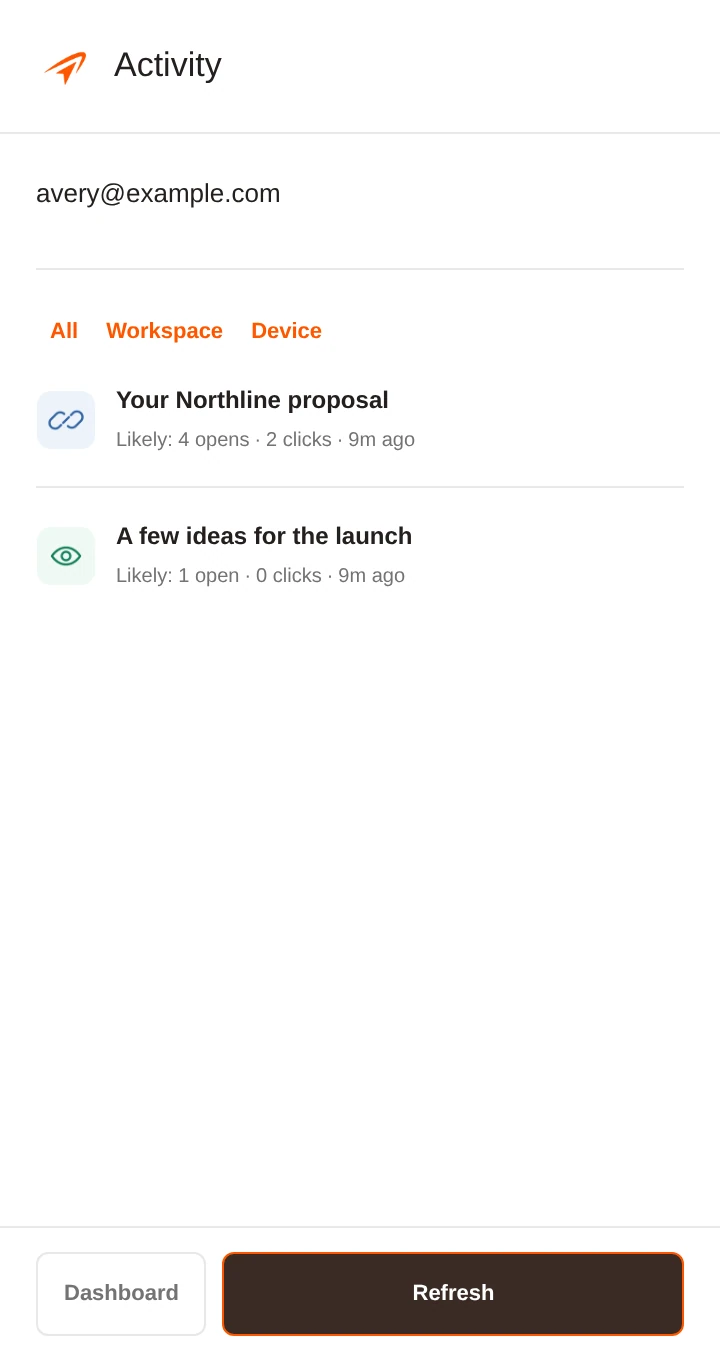
Gmail™ Workspace アドオンの対応する追跡アクションを使います。アドオンは現在の作成コンテキストで動作します。
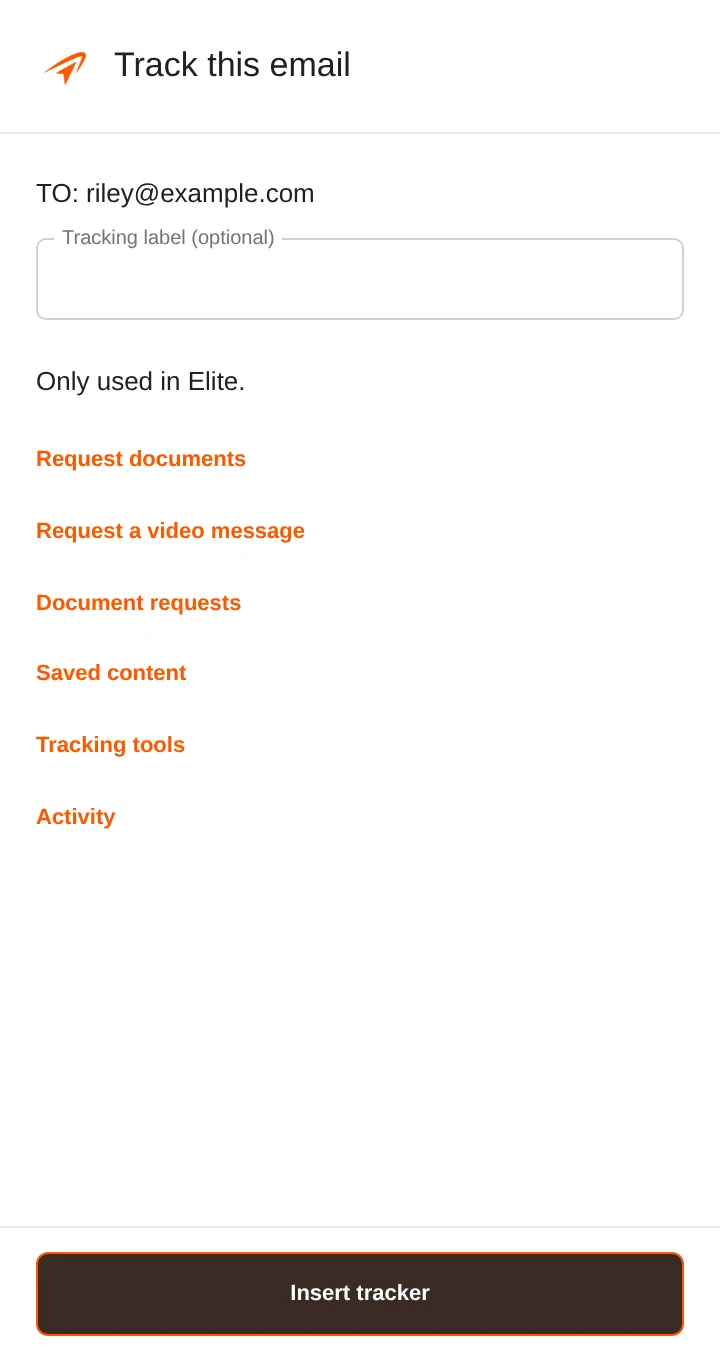
iPhone、iPad、Android の Gmail™ 作成画面から追跡を追加できます。
追跡はメッセージごとに選びます。
アクティビティは、Elite ワークスペースのほかの情報と一緒に表示されます。
対応環境iPhone & iPadAndroid
重要な理由
ブラウザ拡張機能は Gmail™ モバイルアプリでは動作しません。Gmail™ アドオンなら、大切なメッセージの追跡をモバイルの作成画面から設定できます。
仕組み
デスクを離れている間も、大切なメッセージに追跡を付けます。Elite でアクティビティを確認し、より多くのコンテキストを持って会話に戻ります。
01Gmail™ アプリで
iPhone、iPad、Android の Gmail™ で追跡メールを用意します。
02セットアップ
Gmail™ のセットアップガイドでアドオンをインストールし、アカウントを接続します。
03作成
作成中に追跡を加え、メッセージをアカウントのアクティビティにつなげたままにします。
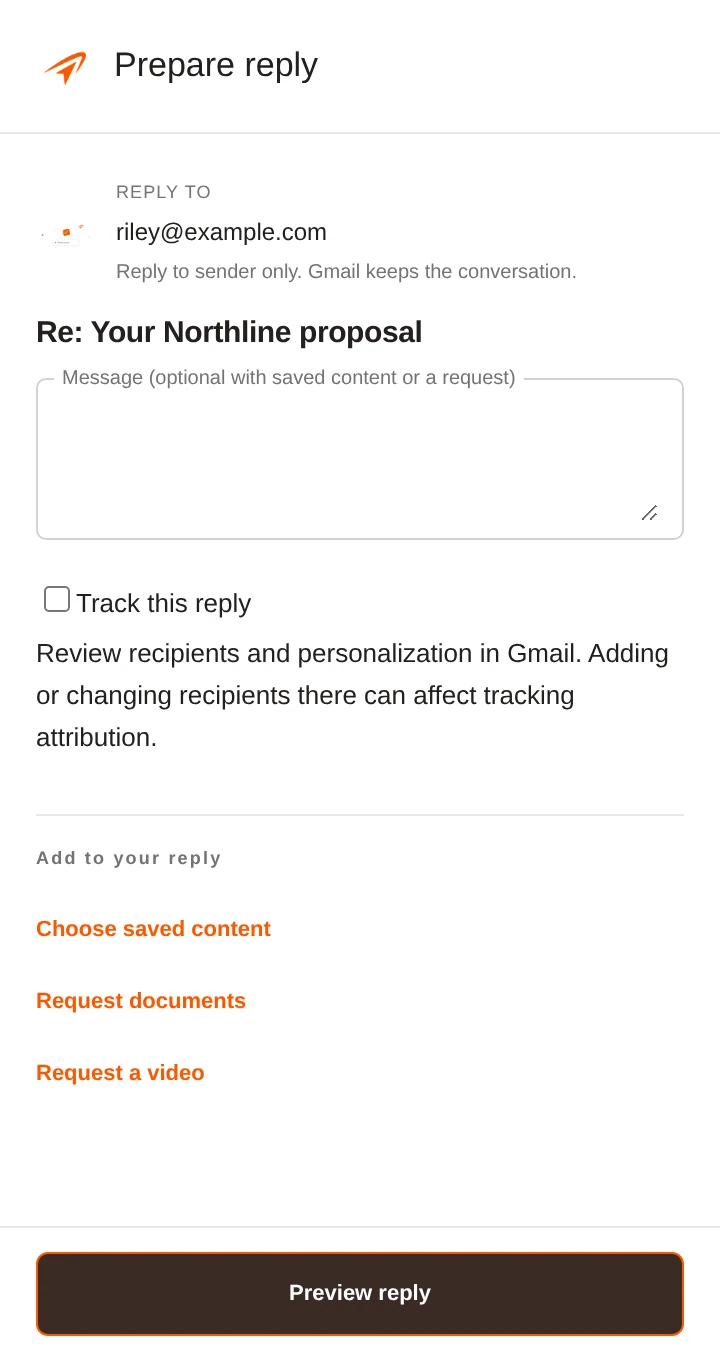
04すべてのデバイスで
同じ追跡された会話を拡張機能とウェブダッシュボードで確認します。
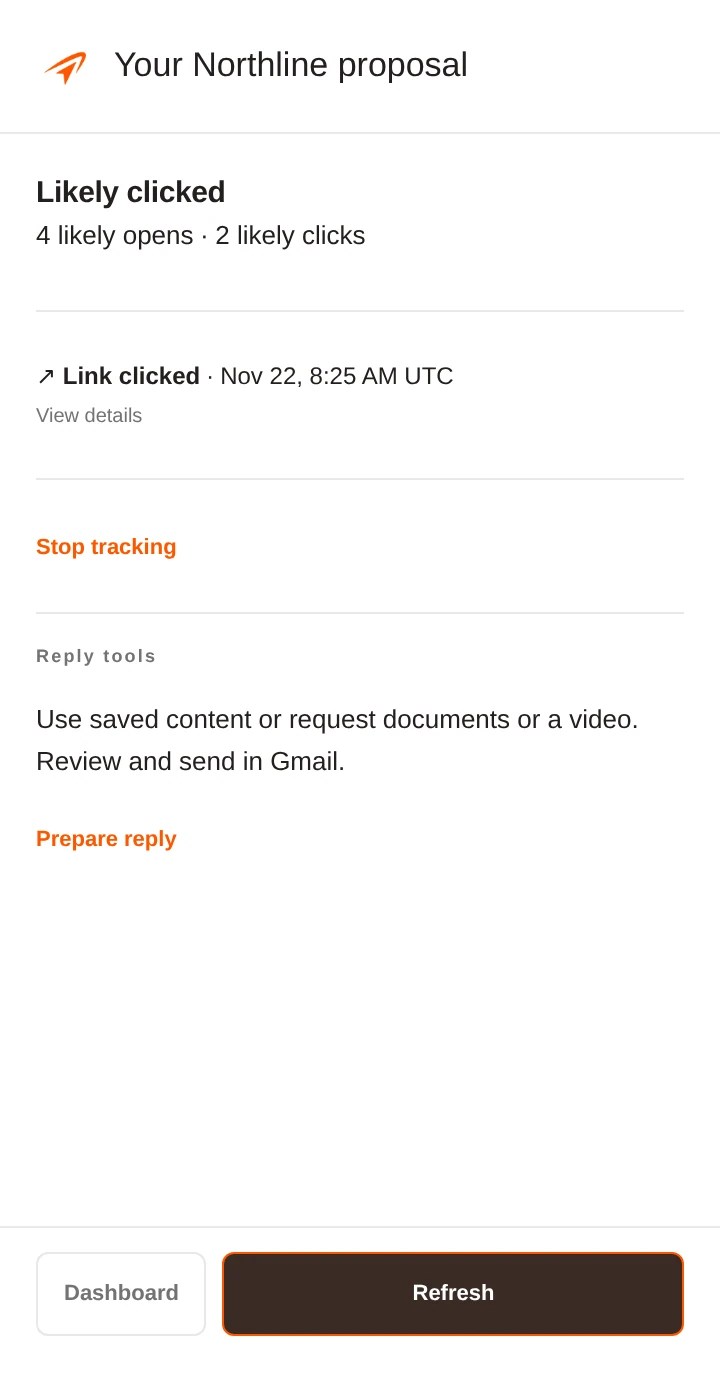
始める
iPhone、iPad、Android の Gmail™
Gmail™ アドオンをインストールし、Elite アカウントを接続します。
Gmail™ モバイルアプリで作成中に Elite アドオンを開きます。
「安全なトラッカーを挿入」を選び、Gmail™ からメッセージを送信します。
知っておくと便利
Elite に驚かされるより、Elite を信頼していただきたいのです。インストール前に知っておきたい限界をまとめました。
その他のプラットフォーム
1 つのアカウントで、すべてのブラウザ、アドイン、モバイルアプリが使えます。使う分だけインストールできます。
いいえ。アドオンはスマートフォンやタブレットの Gmail™ 内で動作します。
いいえ。アドオンを開き、追跡したいメッセージで「安全なトラッカーを挿入」を選びます。
デスクトップの Gmail™ にはブラウザ拡張機能を使います。ブラウザローカルのメッセージ履歴は、コンテキスト型アドオンのアクティビティとは分かれています。
いいえ。プライバシーサービスや自動スキャナーもメールの画像をリクエストします。Elite はそのアクティビティにラベルを付け、コンテキストで解釈できるようにします。
始める
Gmail™ Workspace アドオンの対応する追跡アクションを使います。アドオンは現在の作成コンテキストで動作します。
