01リスト
列見出しがそのままフィールドに
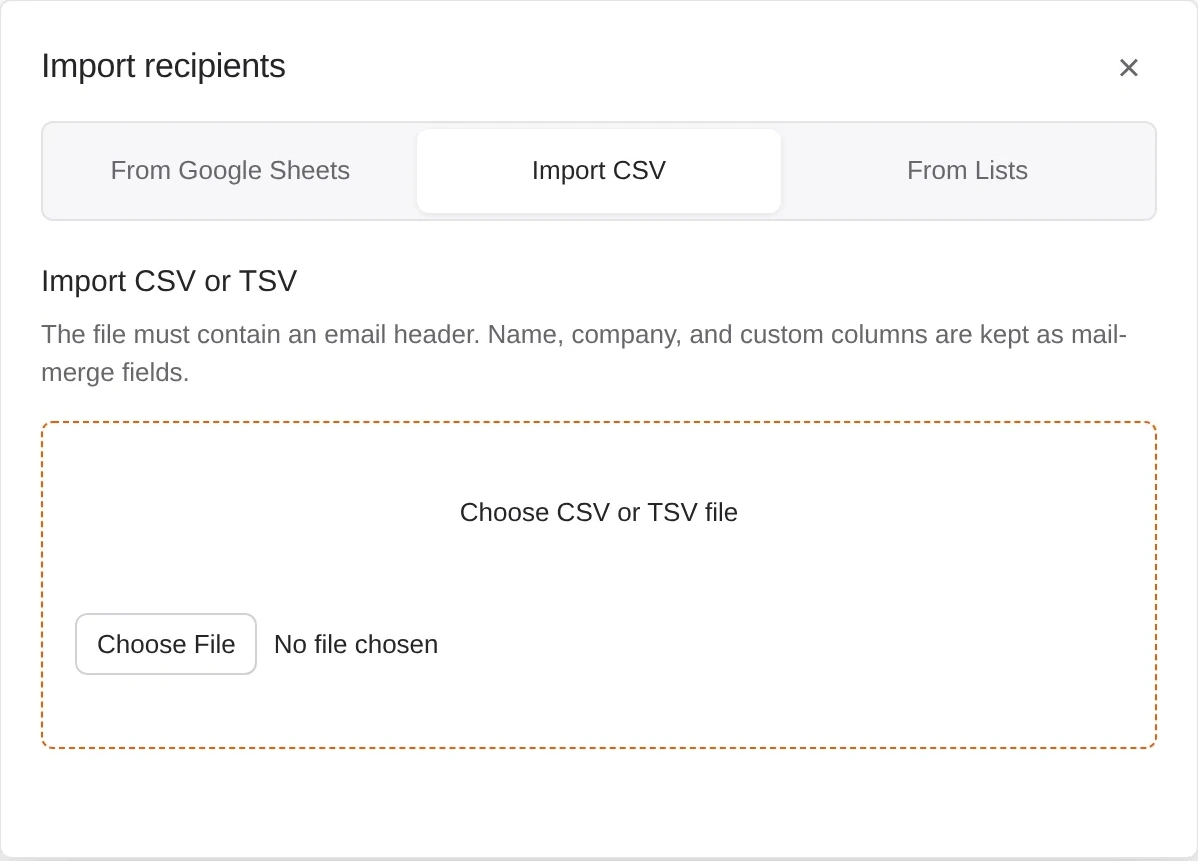
CSV または TSV ファイルのインポート、アドレスの貼り付け、保存済みリストの選択、Google Sheets のシートの選択に対応。email、first_name、company などの見出しが差し込みフィールドになります。
- 割り当て作業は不要。 各列の見出しがフィールド名になります。
- カスタム列。 追加の列はすべてフィールドとして使えます。
- 複数のソース。 ファイル、貼り付けたアドレス、保存済みの連絡先リスト、Google Sheets。
件名と本文に連絡先フィールドを追加します。送信前に各受信者のメールをプレビューできます。

CSV やスプレッドシートのエクスポートから連絡先を取り込みます。
フィールドが空のときに表示する内容を選びます。
まず代表的な受信者と内容を確認します。
対応環境Gmail™OutlookCSVスプレッドシートへのエクスポートキャンペーン
重要な理由
差し込みメールは、空欄の名前、違う会社名、件名に残った変数といった小さく恥ずかしい形で失敗します。Elite は誰かが受け取る前にそれを見つけるよう作られています。
仕組み
フィールドを割り当て、代替値を設定し、プレビューを確認してから、連絡先ごとに 1 通ずつ送信します。
01リスト
CSV または TSV ファイルのインポート、アドレスの貼り付け、保存済みリストの選択、Google Sheets のシートの選択に対応。email、first_name、company などの見出しが差し込みフィールドになります。
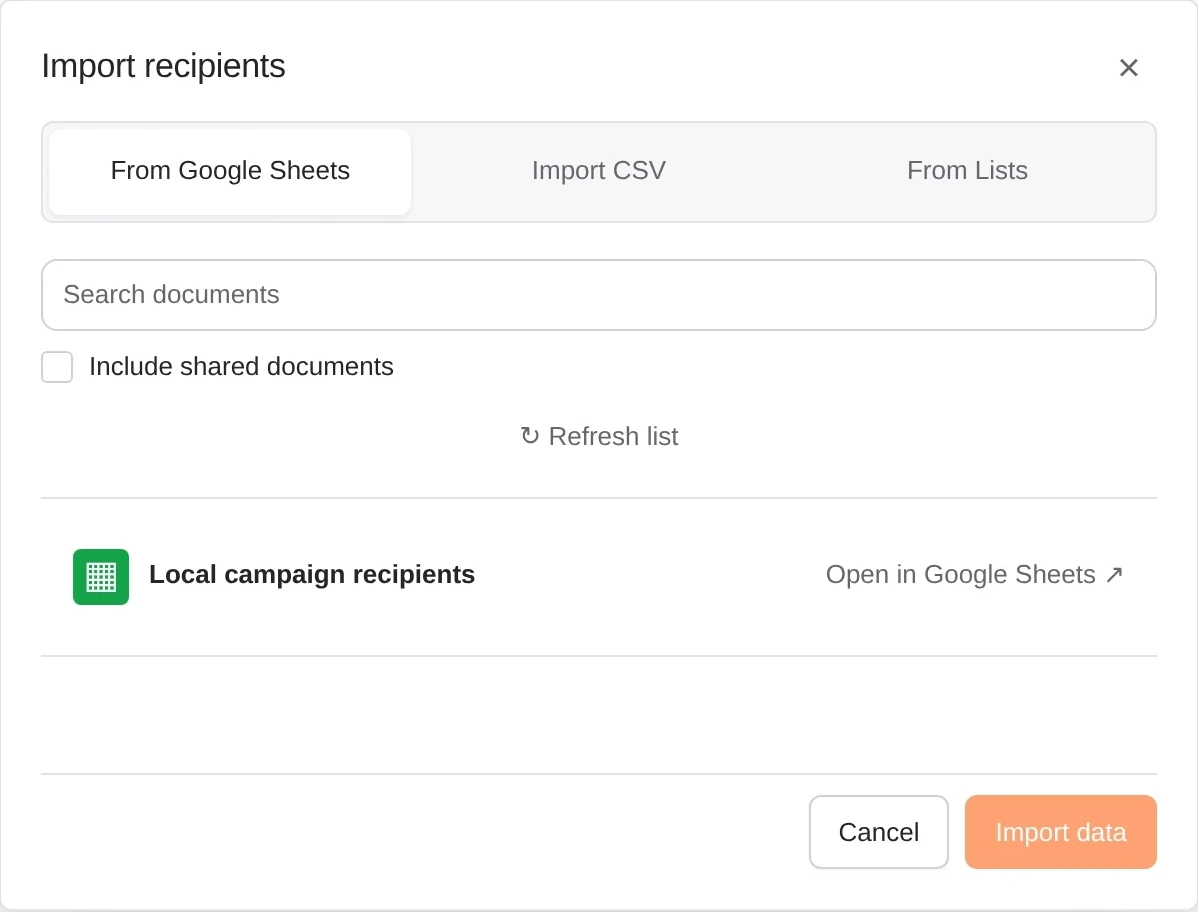
02Google スプレッドシート
スプレッドシートを選び、範囲を指定して、連絡先が追加される前に競合を確認します。
03メッセージ内で
件名と本文にフィールドを二重の波かっこで書きます。値がない連絡先向けに、縦線のあとに代替値を追加できます。
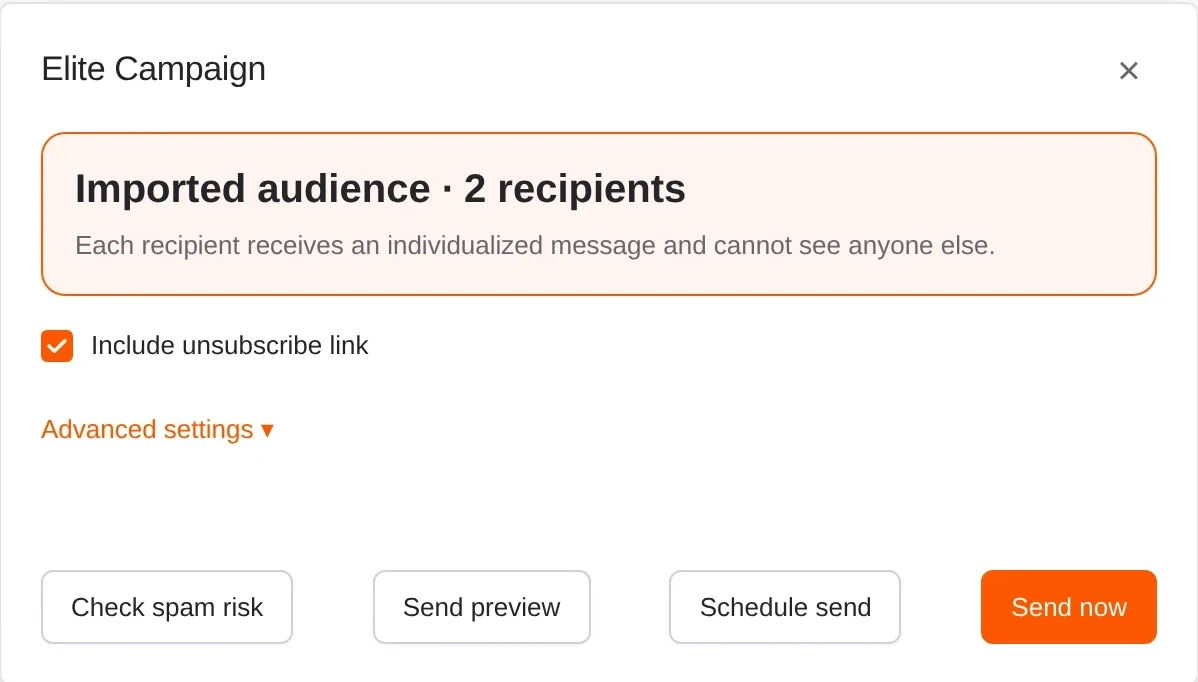
04確認
確認ステップでは、オーディエンス、メッセージ、スケジュールをまとめて表示します。変数は受信者ごとに個別に表示されます。
始める
連絡先フィールドを割り当て、自然なフォールバックを書き、送信前に何人かの受信者をプレビューします。
CSV をアップロードするか、保存したリストを使います。
変数を挿入し、値がない場合の代替テキストを選びます。
開始前に名前、空欄フィールド、文言を確認します。
スケジュールを選び、抑制設定と差出人設定を確認します。
無料アカウントを作成します。Pro で利用できます。
活用例
リストの全員への個人的な紹介。
01
空欄のトークンを見せる代わりに「there」のような自然な代替値を使います。
02
会社、役職、プラン、更新、地域のフィールドを、確認済みの1つのメッセージに差し込みます。
03
すべての連絡先を手作業で作り直さずに、スプレッドシートのエクスポートを Elite Mail Works に取り込めます。
含まれるもの
CSV は持ち運びできるインポート形式です。スプレッドシートアプリでアップロード前にシートを CSV としてエクスポートできます。
開始前に代替値を選ぶか、オーディエンスを修正します。複数の受信者をプレビューすると、フィールド不足の問題が見つかるようになっています。
はい。テンプレートにはリッチな本文だけでなく、件名のテンプレートも持たせられます。
はい。個別化したキャンペーンとして送信する場合です。各プロバイダーメッセージには独自の配信とイベント帰属が付きます。
始める
リストの全員への個人的な紹介。
