
01連絡先レコード
次のメールの裏にある関係。
書く前に、連絡先の詳細、メモ、共有ファイル、最近のアクティビティをひとまとめにします。
- 連絡先ごとに 6 つのタブ。 アクティビティ、次のステップ、添付ファイル保管庫、追跡 PDF、署名済み PDF、プロフィール。
- 最近のアクティビティ。 開封とクリックを含む追跡メール。新しい順。
- タグ。 連絡先にラベルを付け、あとでラベルで絞り込めます。
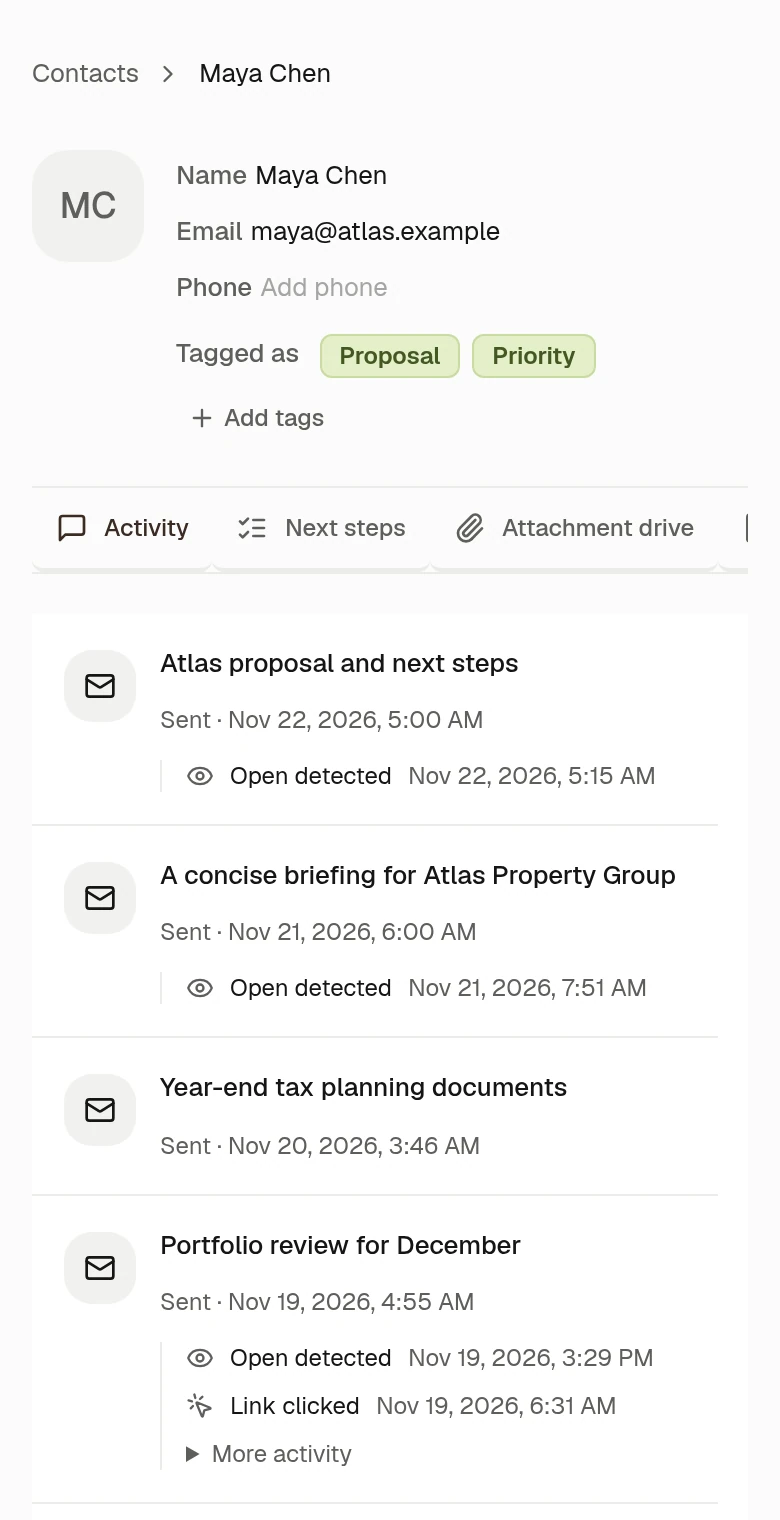
連絡先の詳細、メモ、タグ、リストを1つのワークスペースにまとめます。
保存した連絡先をパーソナライズした連絡に使います。
共有する作業を連絡先の近くに保持します。Gmail™ のメールボックス履歴はデバイス上に残ります。
対応環境OutlookCSVGoogle スプレッドシートキャンペーンドキュメント
重要な理由
多くの CRM は、誰かがすべてのメールを手作業で記録することが前提です。Elite は会話から始まるため、書くときには連絡先情報、メモ、共有ファイルがすでにそろっています。
仕組み
連絡先情報、共有した資料、次のステップがひとつにまとまります。
01連絡先レコード
書く前に、連絡先の詳細、メモ、共有ファイル、最近のアクティビティをひとまとめにします。
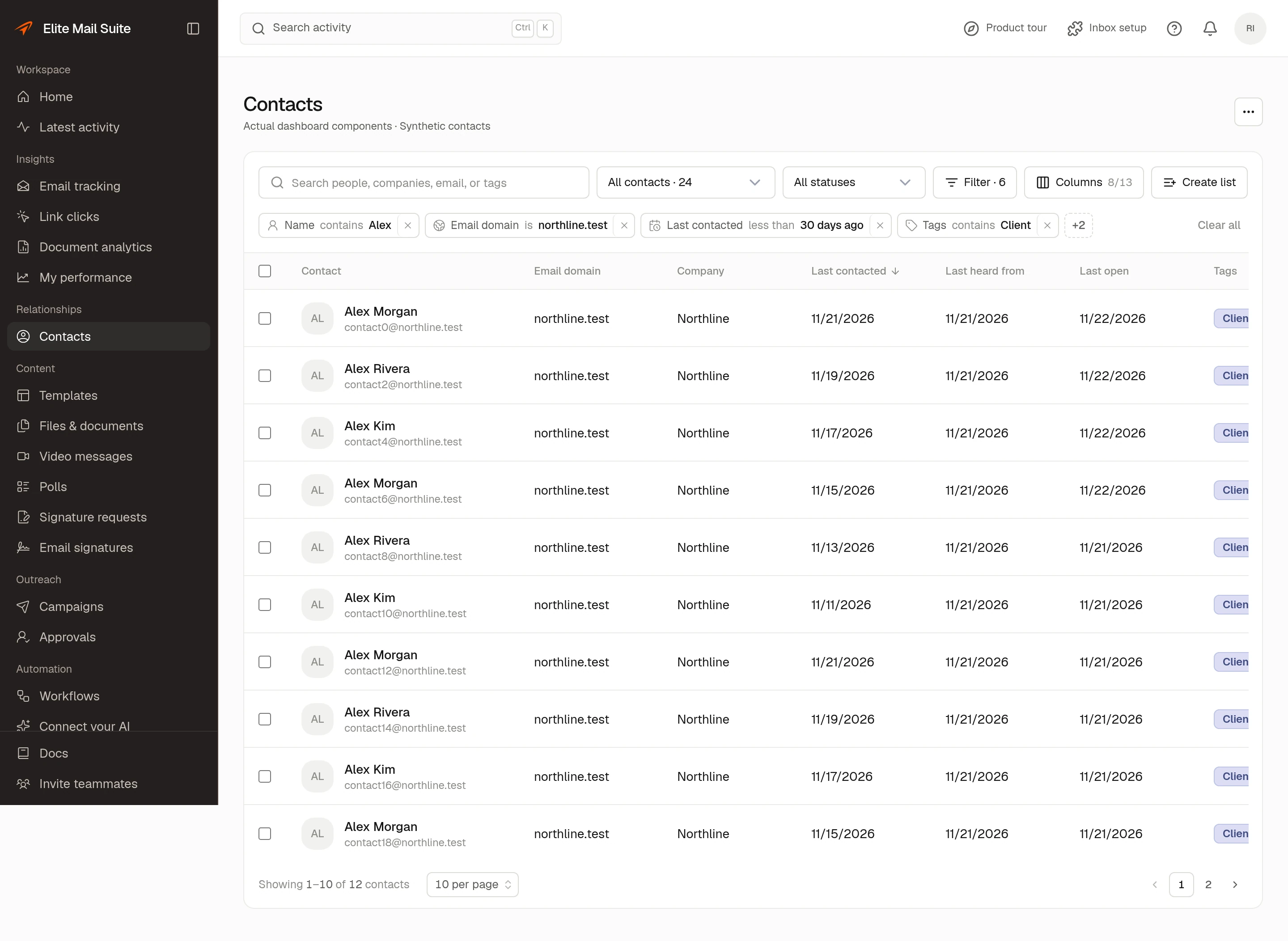
02アカウントとリスト
会社情報、タグ、リストで連絡先を整理し、関連する会話を見つけやすく保ちます。

03リストからアウトリーチへ
連絡先から関連するオーディエンスを選び、パーソナライズしたメールへ引き継ぎます。
04メモと同意
メモは連絡先のプロフィールに保存され、追跡ドキュメントに必要な同意ツールのすぐ横にあります。
始める
一緒に働く人々を追加し、役立つリストにまとめ、次の会話の前に必要な詳細を保存します。
連絡先を入力するか、CSV をアップロードするか、Google コンタクトまたは選択したスプレッドシートからインポートします。
メモとタグを追加し、仕事に合わせて連絡先をグループ化します。
書く前に、記録された連絡のアクティビティと対応する Outlook 履歴を確認します。
対応する連携を使って、CRM の連絡先とアクティビティを扱います。
無料アカウントを作成します。Pro で利用できます。
活用例
前回の会話が終わったところから、関係を再開します。
01
連絡先を開くと、次の会話の前に最近のメッセージ、共有ファイル、メモが見つかります。
02
顧客、候補者、パートナー、見込み客をグループ化し、責任ある個別の連絡を行います。
03
ドキュメントは覚えているが件名を思い出せないときは、添付ファイルと共有ファイルの索引を使います。
含まれるもの
はい。あなたが許可する読み取り専用アクセスで可能です。CSV、手動入力、Google Picker で選択したスプレッドシートも使えます。
いいえ。Gmail™ のメールボックス履歴はローカルに残り、クラウドの連絡先ソースとしては使われません。
